
Installation / Configuration.
Dans un premier temps, il suffira d’insérer notre nanoSIM dans le tiroir qui se trouve sur la tranche gauche de l’appareil. Il faut retirer celui-ci à l’aide de la petite clé. Ce tiroir comprend 2 emplacements, un pour la carte nanoSIM et l’autre pour une carte microSD/nanoSIM.
-

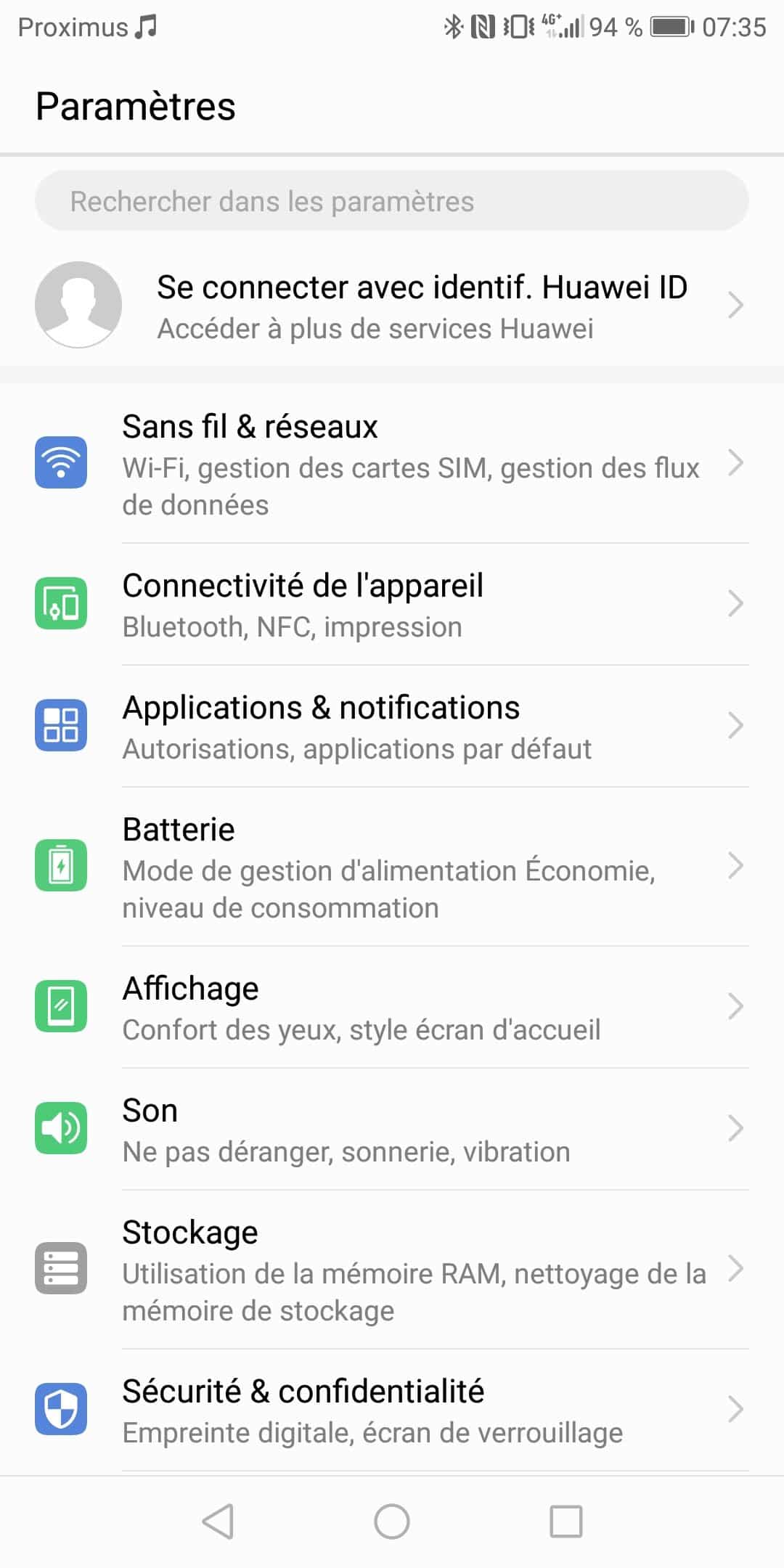
- Huawei P Smart – Modification du style d’écran d’accueil – Paramètres
-
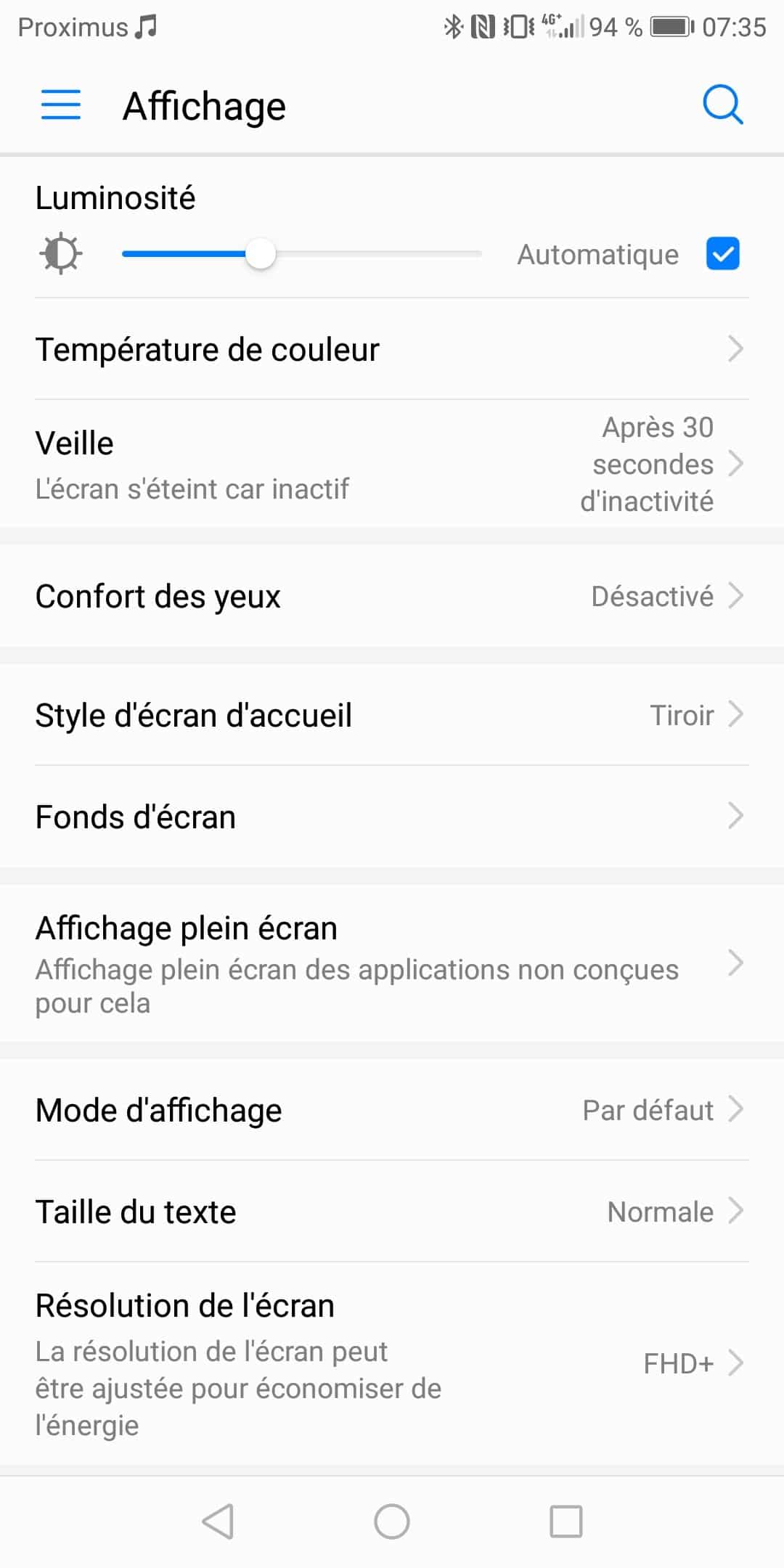
- Huawei P Smart – Modification du style d’écran d’accueil
-
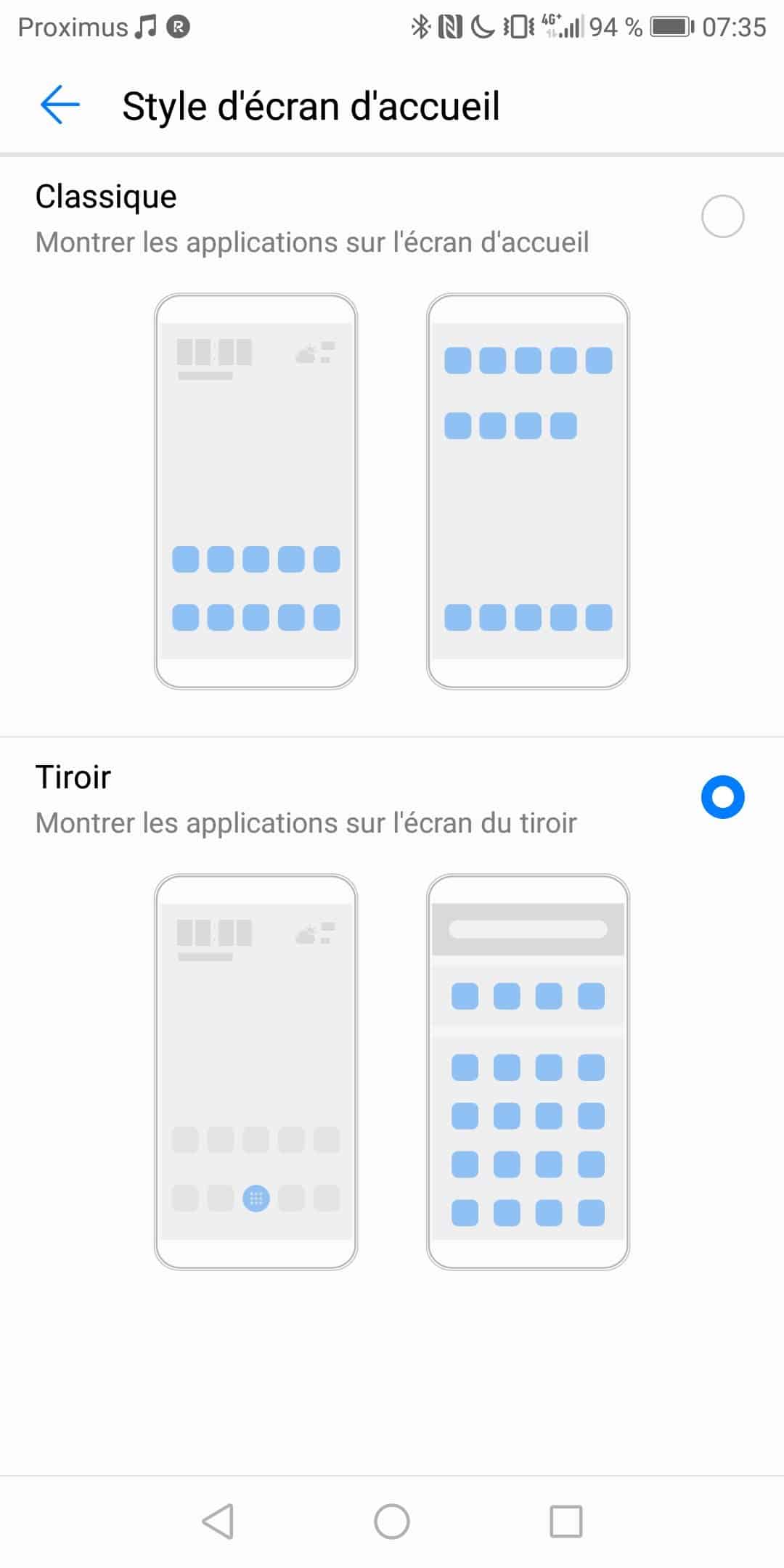
- Huawei P Smart – Modification du style d’écran d’accueil – Choix du style
Pour la configuration, comme tout smartphone Android, il faudra allumer le téléphone et suivre les différentes étapes, une fois les différentes étapes réalisées, vous aurez alors accès à la surcouche Huawei (EMUI).
Cette surcouche permettra entre autres deux styles d’écran d’accueil. Le style par défaut reprendra toutes les applications sur l’écran d’accueil de l’appareil, un peu à la manière de iOS. Tandis que le deuxième style, propose un mode tiroir d’application, qui regroupe toutes les applications dans un menu et permet de faire des raccourcis sur l’écran d’accueil, cette présentation est plus proche du comportement standard d’Android.
Si vous aviez déjà un smartphone Android, en activant le style tiroir d’application vous n’auriez aucun mal à vous retrouver dans le comportement de l’appareil.
Si vous étiez sous iOS le style par défaut vous conviendra mieux et vous proposera une expérience utilisateur plus proche de ce que vous avez eu l’habitude avec votre smartphone sous iOS.







Laisser un commentaire
Vous devez vous connecter pour publier un commentaire.