
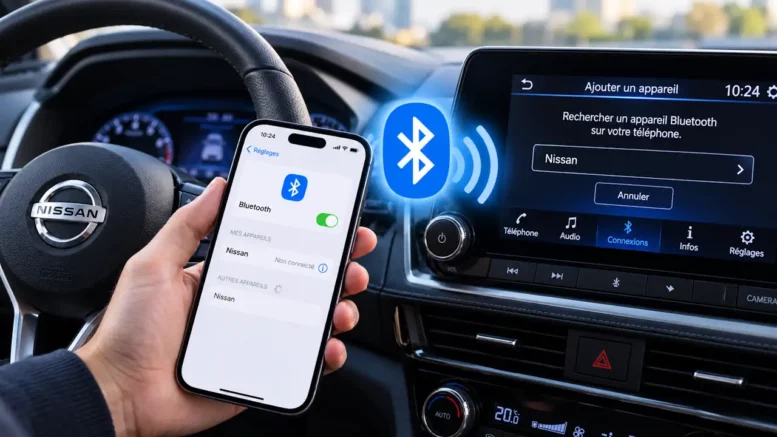
Connecter son smartphone en Bluetooth à une Nissan permet notamment d’utiliser les appels mains libres et, selon le véhicule et son système multimédia, différentes fonctions audio. La procédure d’appairage varie toutefois suivant le modèle, l’année et la génération du système Nissan installée dans la voiture.
Avant de commencer, immobilisez le véhicule et activez le Bluetooth du smartphone. L’appairage doit être réalisé à l’arrêt afin de pouvoir effectuer les différentes manipulations sur l’écran du véhicule et le téléphone en toute sécurité.
Comment connecter un téléphone en Bluetooth à une Nissan ?
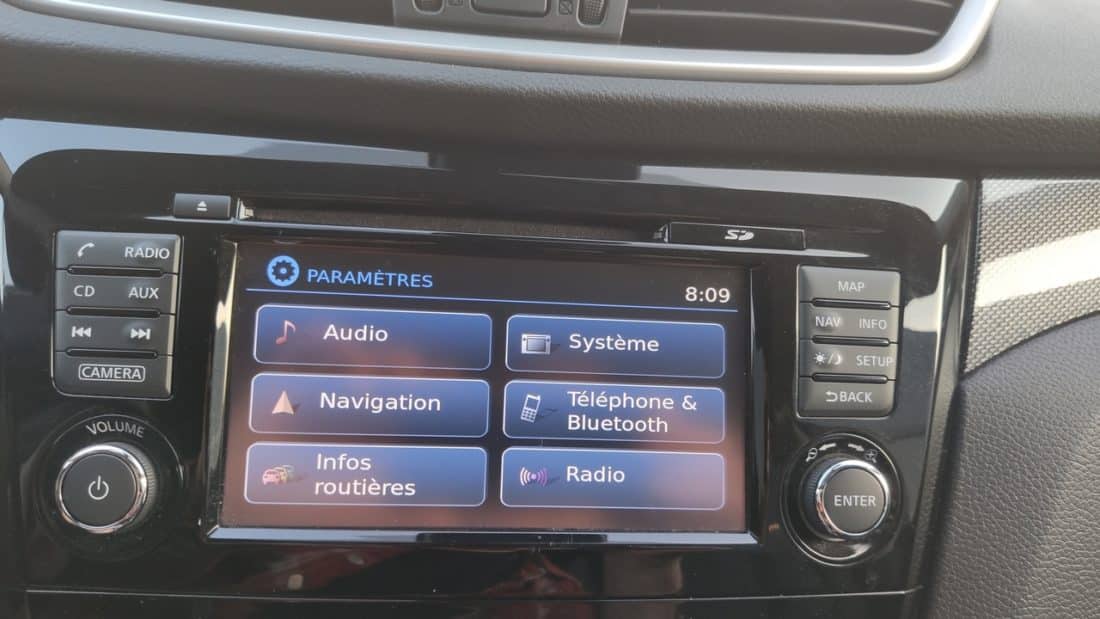
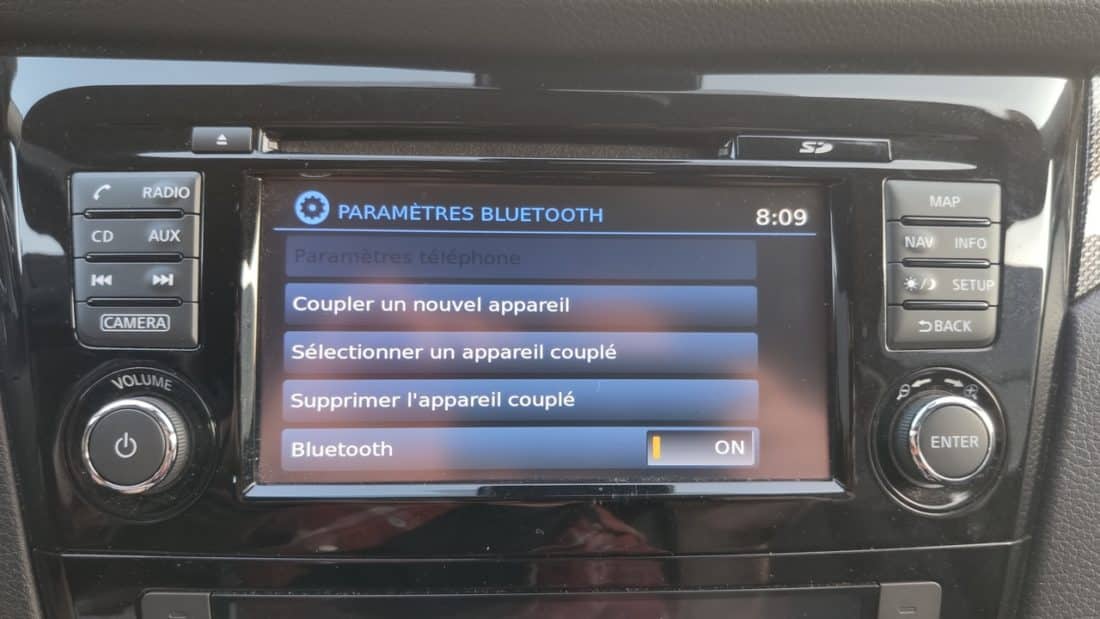
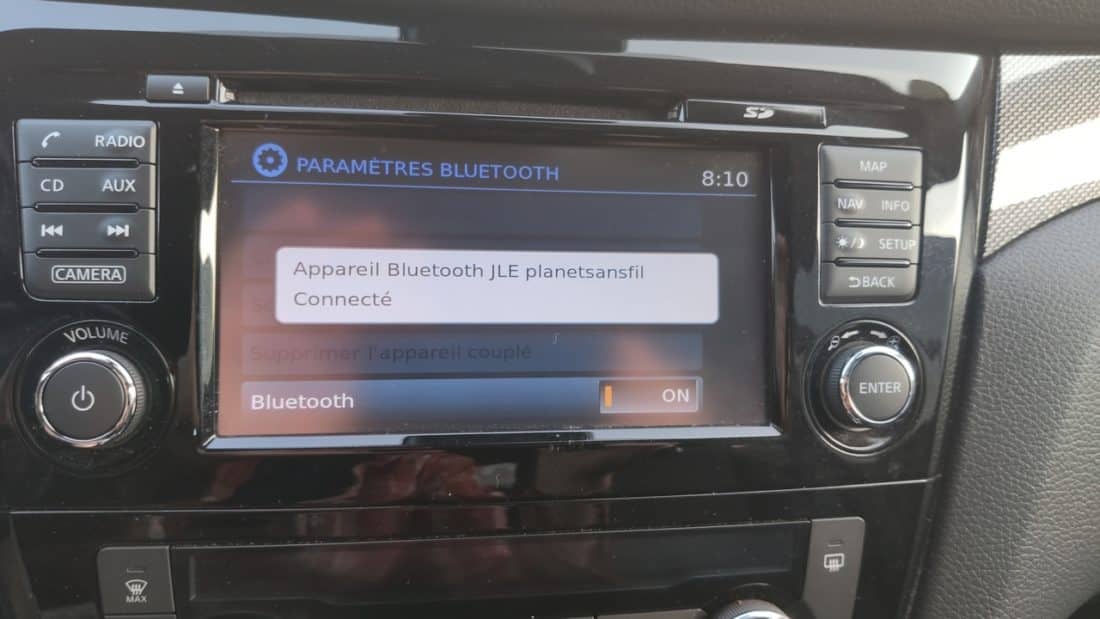
Sur de nombreux systèmes Nissan, la procédure générale consiste à ouvrir le menu Bluetooth ou Téléphone du système multimédia puis à demander l’ajout d’un nouvel appareil.
Sur le smartphone :
- ouvrez les Paramètres ;
- sélectionnez Bluetooth ;
- activez le Bluetooth si nécessaire ;
- laissez l’écran Bluetooth ouvert pendant la recherche.
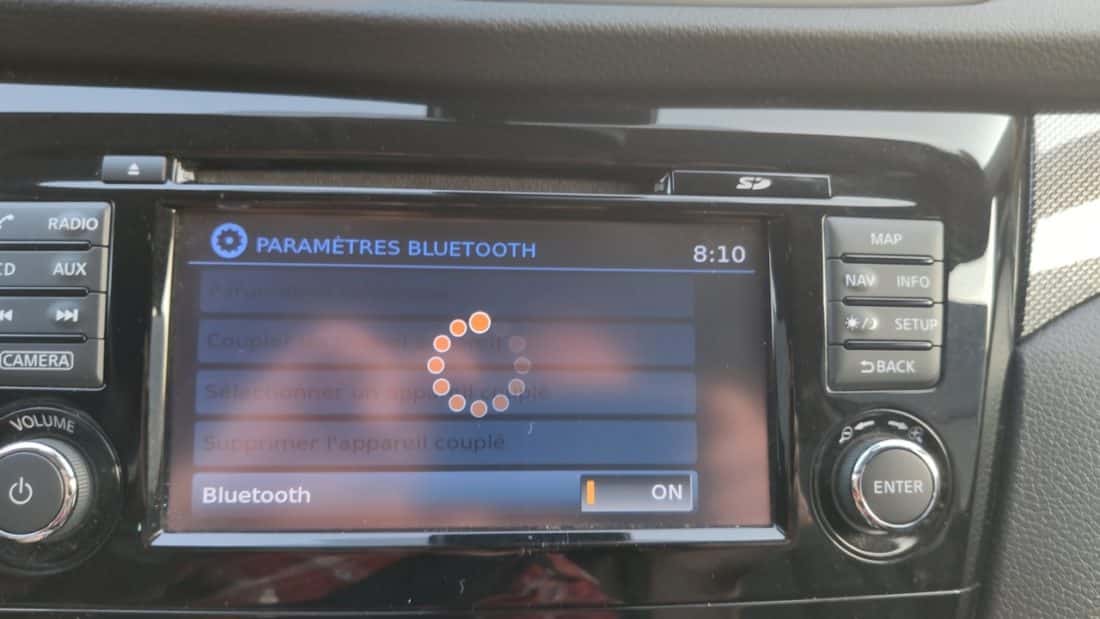
Depuis le système multimédia Nissan, recherchez ensuite la fonction permettant d’ajouter ou d’appairer un téléphone.
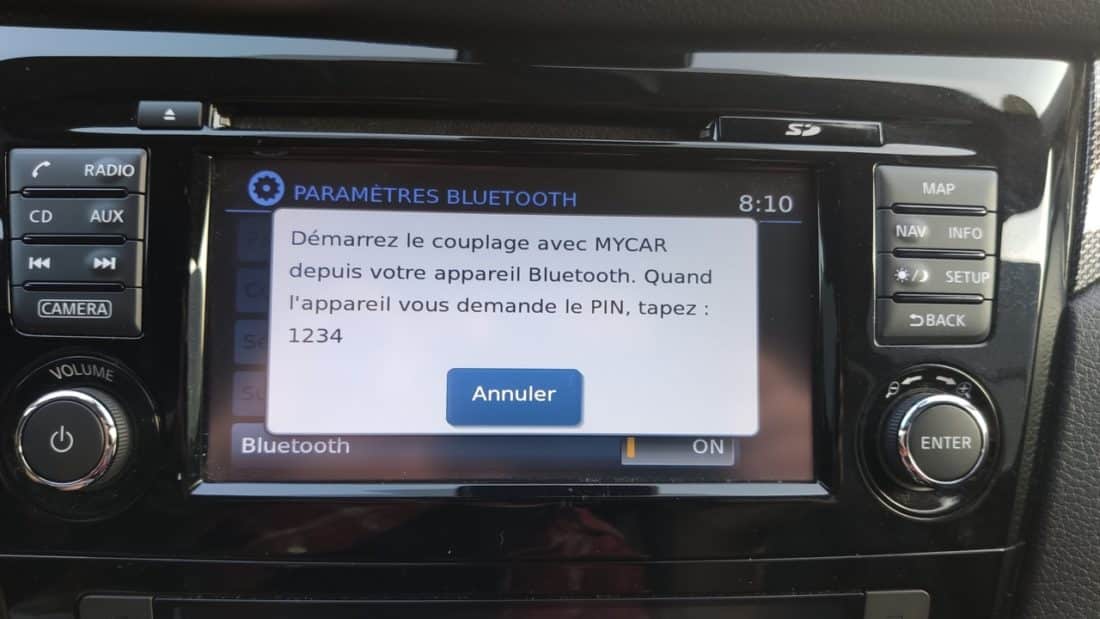
Selon le véhicule, un code PIN ou un code à plusieurs chiffres peut apparaître simultanément sur l’écran de la voiture et sur le smartphone.
Vérifiez que les codes correspondent puis acceptez l’appairage.
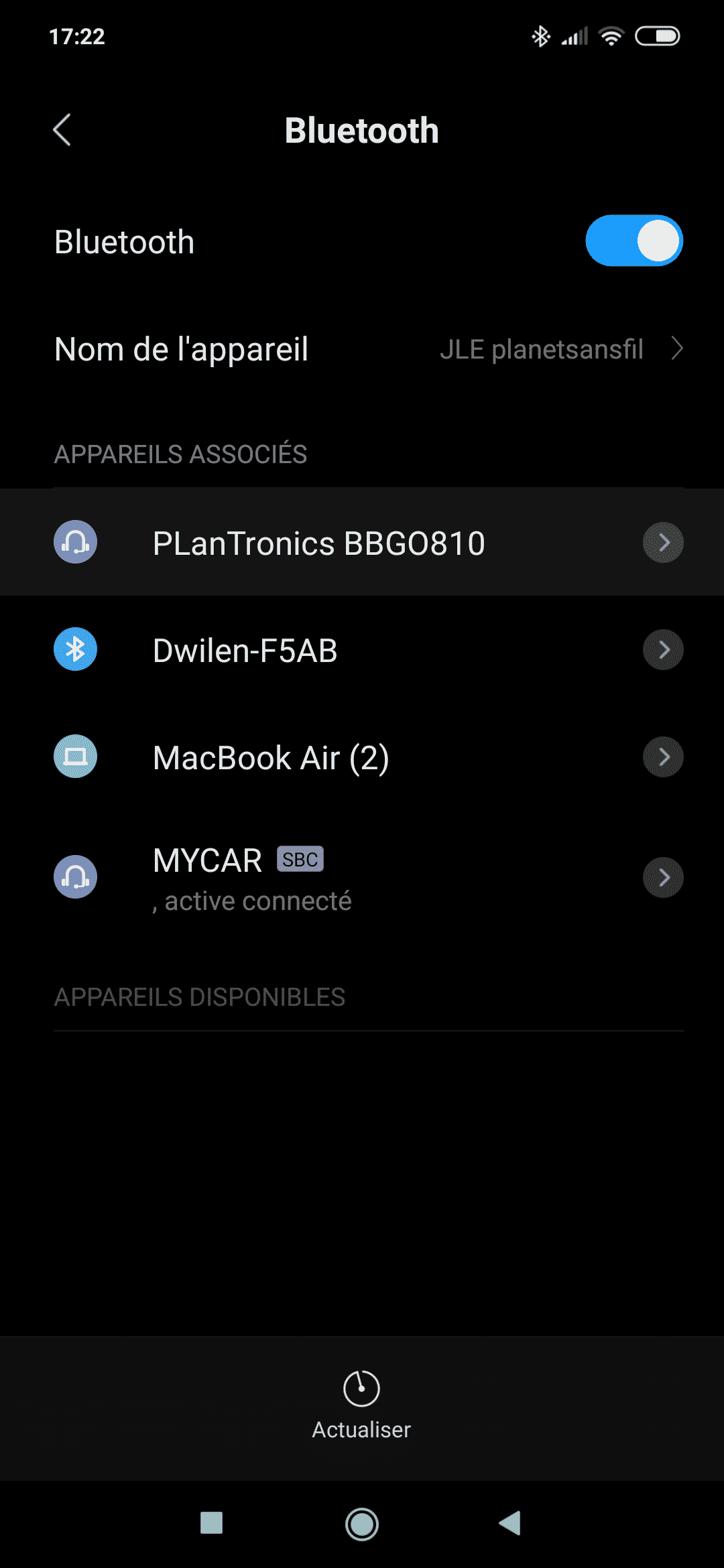
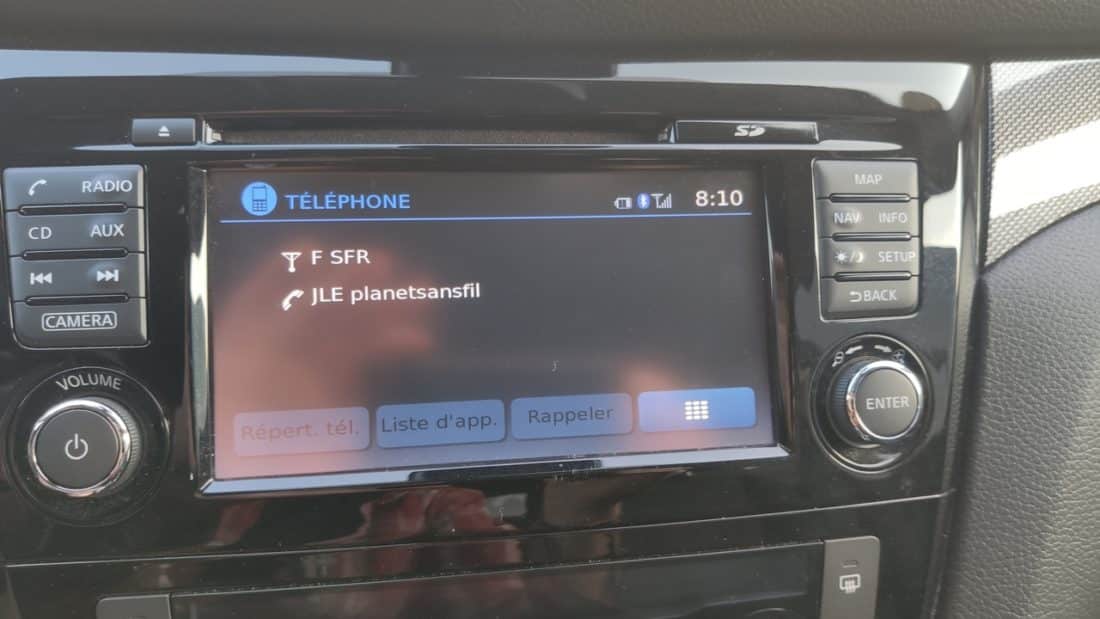
Une fois la connexion établie, le smartphone peut généralement se reconnecter automatiquement au véhicule lorsque vous revenez dans la voiture, à condition que le Bluetooth soit activé.
La procédure est-elle identique sur toutes les Nissan ?
Non.
La procédure dépend notamment du modèle Nissan, de son année de fabrication et du système multimédia installé.
Une Nissan Qashqai récente ne dispose pas nécessairement des mêmes menus qu’une Leaf, une Juke, une X-Trail ou une Nissan plus ancienne.
Sur certains systèmes audio Nissan, le menu propose directement une fonction du type « Appairer tél ». D’autres générations utilisent les menus du système NissanConnect ou une interface multimédia plus récente.
Le principe reste cependant similaire : rendre le téléphone détectable, lancer l’ajout d’un appareil depuis le véhicule puis confirmer le code d’appairage.
Comment connecter un iPhone à une Nissan en Bluetooth ?
Sur un iPhone, rendez-vous dans :
Réglages > Bluetooth
Activez Bluetooth puis lancez la procédure d’ajout d’un téléphone depuis le système multimédia de la Nissan.
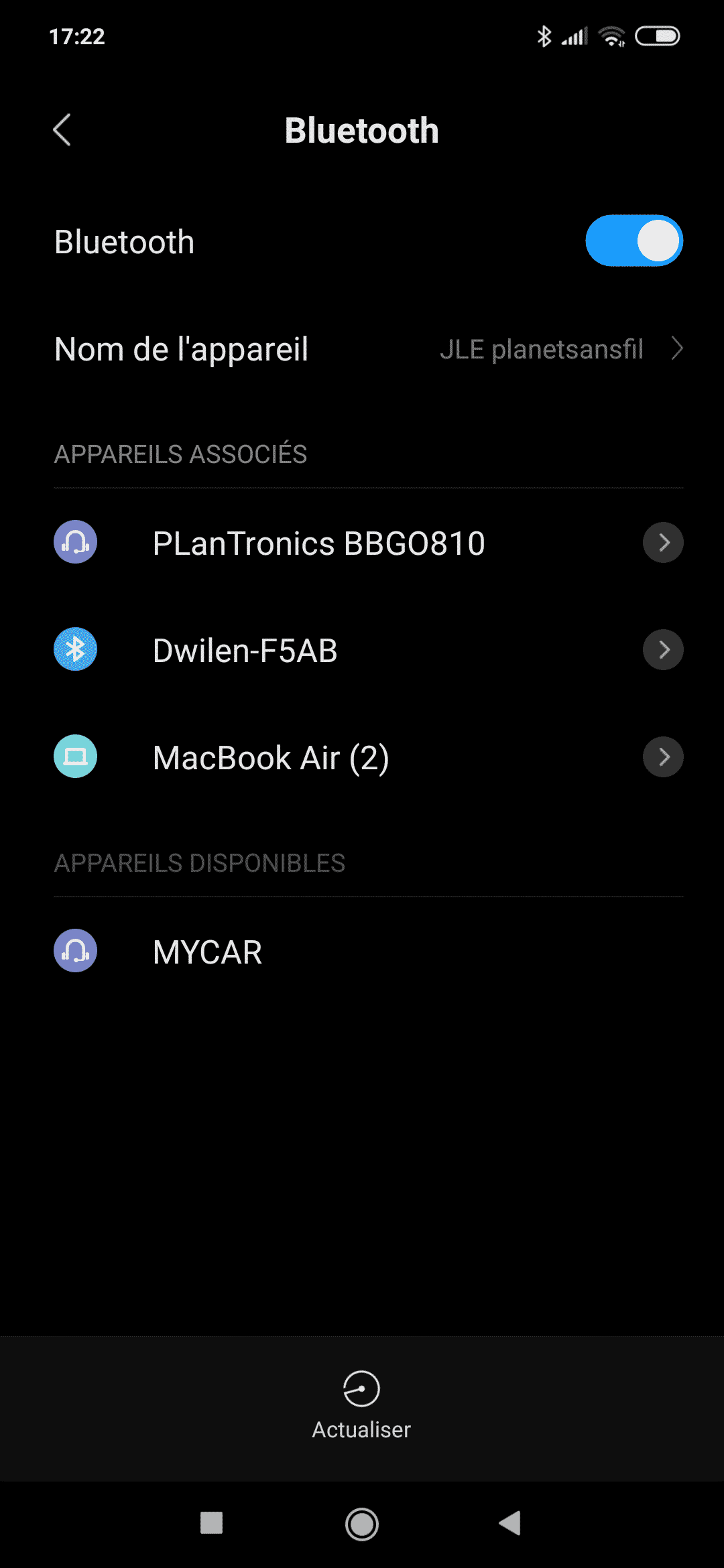
Lorsque le nom du véhicule ou du système Nissan apparaît sur l’iPhone, sélectionnez-le.
Un code de vérification peut être affiché. Vérifiez qu’il correspond à celui présenté sur l’écran de la voiture puis confirmez l’association.
iOS peut ensuite demander l’autorisation d’accéder aux contacts et à certaines informations du téléphone. Ces autorisations peuvent être nécessaires pour afficher le carnet d’adresses ou identifier les appels entrants depuis le système de la voiture.
Comment connecter un smartphone Android à une Nissan ?
Sur Android, ouvrez :
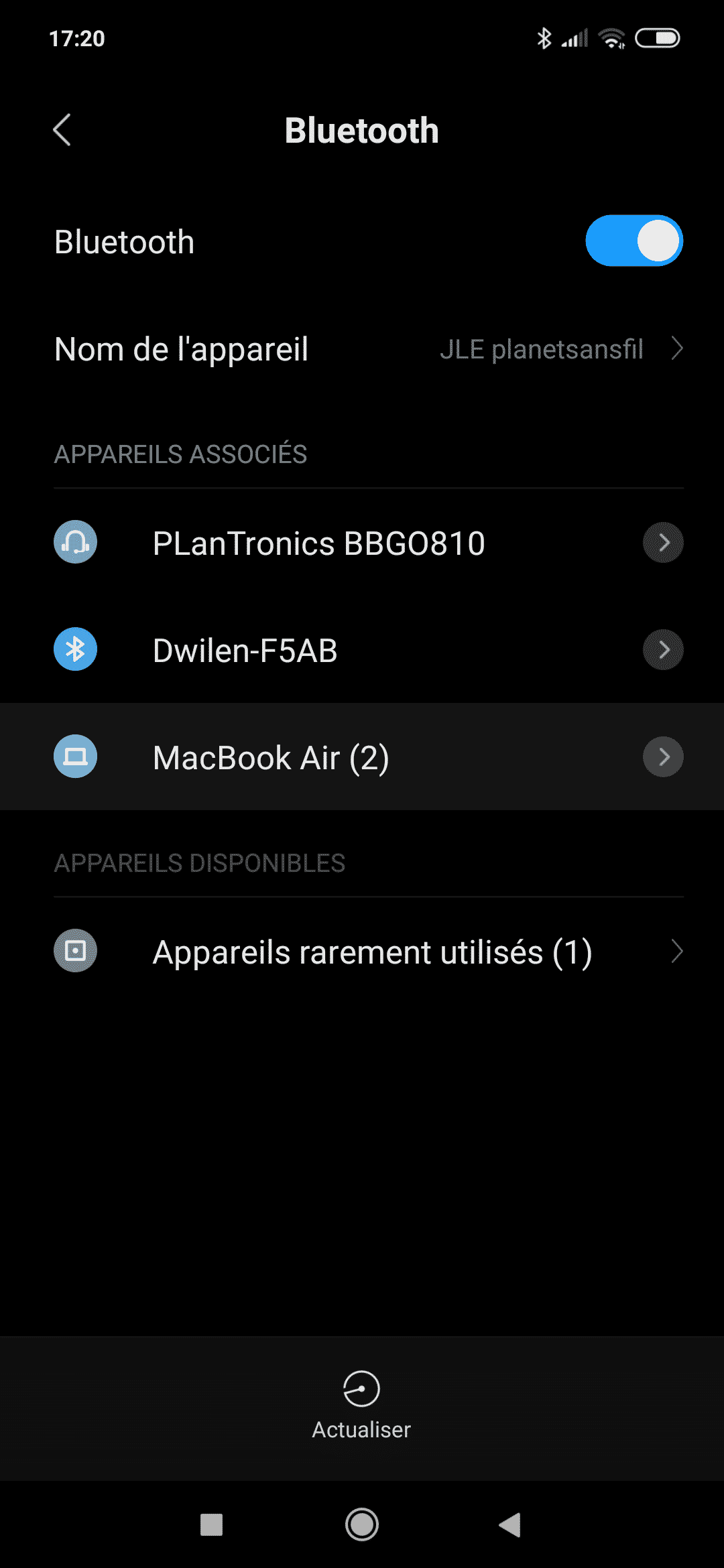
Paramètres > Appareils connectés ou Bluetooth
L’intitulé exact varie selon le constructeur du smartphone et la version d’Android.
Activez Bluetooth puis utilisez le système multimédia Nissan pour ajouter un nouvel appareil.
Sélectionnez le système Nissan lorsqu’il apparaît sur le smartphone et confirmez le code d’appairage affiché sur les deux appareils.
Android peut également demander l’autorisation de partager les contacts, l’historique des appels ou certaines fonctions audio avec la voiture.
Bluetooth et NissanConnect : attention à ne pas confondre les deux appairages
La connexion Bluetooth du téléphone et l’activation des Services NissanConnect sont deux opérations différentes.
Le Bluetooth sert notamment à établir une liaison locale entre le smartphone et le système compatible du véhicule.
NissanConnect Services repose pour sa part sur l’application Nissan et sur l’association du véhicule au compte de l’utilisateur.
Selon le modèle compatible, Nissan demande notamment de renseigner le VIN du véhicule dans l’application puis d’utiliser les informations d’appairage disponibles depuis le système d’infodivertissement.
Il n’est donc pas nécessairement utile de recommencer l’inscription NissanConnect lorsqu’un simple problème de connexion Bluetooth apparaît.
Pourquoi mon téléphone ne se connecte plus en Bluetooth à ma Nissan ?
Un smartphone précédemment connecté peut parfois ne plus se reconnecter automatiquement.
Commencez par vérifier que le Bluetooth du téléphone est bien activé.
Si le problème persiste :
- désactivez puis réactivez Bluetooth ;
- redémarrez le smartphone ;
- vérifiez la liste des téléphones enregistrés dans le véhicule ;
- supprimez éventuellement une ancienne association devenue inutile ;
- supprimez la Nissan des appareils Bluetooth enregistrés sur le téléphone ;
- recommencez ensuite l’appairage depuis le début.
Un véhicule ayant mémorisé plusieurs smartphones peut également tenter de se connecter en priorité à un autre appareil présent à proximité.
Pourquoi le téléphone est connecté mais la musique ne fonctionne pas ?
Une connexion Bluetooth peut prendre en charge plusieurs profils et fonctionnalités.
Il est donc possible qu’un smartphone soit correctement connecté pour les appels téléphoniques sans que la lecture audio fonctionne comme prévu.
Vérifiez la source sélectionnée sur le système multimédia et recherchez une source Bluetooth Audio lorsqu’elle est disponible.
Vérifiez également sur le smartphone que l’appareil Nissan est autorisé à utiliser les fonctions audio.
Les possibilités exactes dépendent du système multimédia installé dans le véhicule.
Peut-on connecter plusieurs téléphones à une Nissan ?
De nombreux systèmes Nissan peuvent mémoriser plusieurs appareils Bluetooth.
Cela ne signifie pas nécessairement que plusieurs smartphones peuvent utiliser simultanément toutes les fonctions.
Si deux téléphones enregistrés se trouvent dans la voiture, le système peut sélectionner automatiquement l’un d’entre eux selon ses réglages et ses priorités.
En cas de connexion au mauvais smartphone, ouvrez le menu Bluetooth ou Téléphone du véhicule et sélectionnez manuellement l’appareil souhaité.
Bluetooth, Android Auto et Apple CarPlay : quelle différence ?
Le Bluetooth, Android Auto et Apple CarPlay ne désignent pas la même technologie.
Bluetooth peut notamment être utilisé pour les appels mains libres et l’audio sans fil.
Android Auto et Apple CarPlay proposent une interface plus complète permettant d’utiliser des applications compatibles du smartphone depuis le système multimédia du véhicule.
Selon la Nissan, Android Auto ou Apple CarPlay peuvent nécessiter un câble USB ou fonctionner sans fil.
La disponibilité de ces fonctions dépend donc du modèle, de l’année, de la finition et du système multimédia installé.
Que faire avant de réinitialiser le système Nissan ?
Une réinitialisation complète du système multimédia ne devrait pas être la première solution envisagée.
Commencez par supprimer uniquement l’association Bluetooth problématique sur le téléphone et dans la voiture puis effectuez un nouvel appairage.
Si plusieurs téléphones sont mémorisés, supprimez les anciens appareils qui ne sont plus utilisés.
En cas de problème persistant, consultez le manuel correspondant précisément au modèle et à l’année de votre Nissan. Les menus et les procédures peuvent varier sensiblement entre les différentes générations de systèmes multimédias.
« Mis à jour le 7 octobre 2026 »
Galerie Photo :











Soyez le premier à laisser un commentaire commenter "Comment connecter son smartphone en Bluetooth à une Nissan ?"