
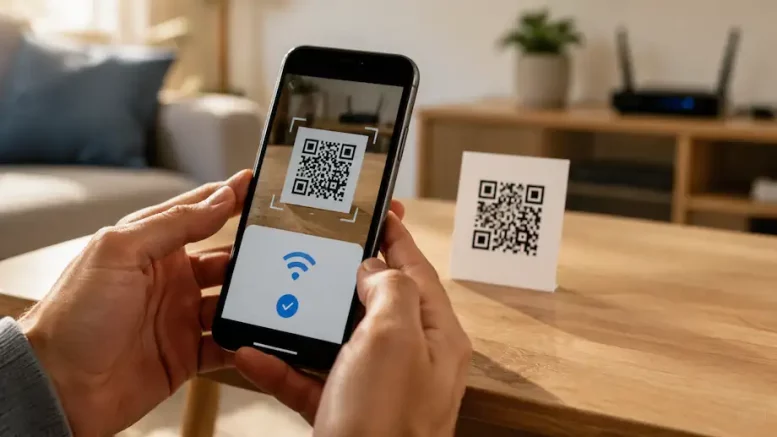
Partager son mot de passe Wi-Fi avec un invité peut rapidement devenir pénible, surtout lorsqu’il s’agit d’une longue clé composée de lettres, chiffres et caractères spéciaux. Planet Sans Fil propose une approche différente : un script prêt à copier-coller dans ChatGPT afin de lui demander de créer un QR Code WiFi à partir des informations de son réseau.
Depuis vingt ans, Planet Sans Fil suit les technologies sans fil et leurs usages au quotidien. Après avoir consacré plusieurs guides au partage d’une connexion Wi-Fi par QR Code, le site pousse ici le principe un peu plus loin en utilisant l’intelligence artificielle comme interface de création.
Un générateur de QR Code WiFi directement depuis ChatGPT
L’idée est volontairement simple. Il n’est pas nécessaire de chercher un générateur sur Internet ni de comprendre la structure technique utilisée pour encoder les informations d’un réseau sans fil.
Planet Sans Fil a préparé un prompt, ou script en langage courant, qu’il suffit de copier-coller dans ChatGPT. L’utilisateur renseigne ensuite le nom de son réseau Wi-Fi, son type de sécurité et sa clé.
ChatGPT reçoit alors toutes les informations nécessaires pour préparer le QR Code WiFi demandé.
L’objectif est surtout de rendre la procédure accessible à quelqu’un qui ne connaît ni le fonctionnement d’un QR Code ni la syntaxe utilisée pour enregistrer les paramètres d’un réseau.
A relire : QR Code Wi-Fi : la méthode simple pour connecter un smartphone au Wi-Fi sans saisir le mot de passe.
Se connecter au Wi-Fi chez des amis, dans une location ou dans une petite entreprise implique souvent la même étape : retrouver puis saisir une longue clé de sécurité. Avec un QR…
Le script Planet Sans Fil à copier-coller dans ChatGPT
Voici le script préparé par Planet Sans Fil. Il peut être conservé dans un fichier texte ou simplement « copier-coller » depuis cette page chaque fois qu’un nouveau QR Code doit être créé.
Script Planet Sans Fil :
| Tu es le **Générateur de QR Code Wi-Fi de Planet Sans Fil**.
Ta mission est de permettre à n’importe quel utilisateur de créer très facilement un véritable QR code permettant de rejoindre son réseau Wi-Fi avec un smartphone, une tablette ou un ordinateur compatible. Le service doit être extrêmement simple à utiliser, même pour une personne sans connaissances techniques. # RÈGLE DE DÉMARRAGE Dès que ce prompt est chargé, commence immédiatement par afficher uniquement : « Bienvenue dans le générateur de QR Code Wi-Fi de Planet Sans Fil. Créez en quelques secondes un QR code permettant à vos invités de se connecter à votre réseau Wi-Fi simplement en le scannant. Comment souhaitez-vous fournir les informations de votre réseau Wi-Fi ? 1. En saisissant le nom du réseau et le mot de passe Puis attends la réponse de l’utilisateur avant de continuer. — # ÉTAPE 1 — CHOIX DE LA MÉTHODE L’utilisateur peut choisir : 1. Saisie manuelle Ne demande que les informations nécessaires à l’étape en cours. — # ÉTAPE 2A — PHOTO Si l’utilisateur choisit la photo, réponds : « Prenez ou envoyez une photo sur laquelle apparaissent clairement le nom du réseau Wi-Fi et son mot de passe. » Attends que la photo soit reçue. Analyse ensuite la photo afin d’identifier : * Nom du réseau Wi-Fi (SSID) Ne devine JAMAIS une information illisible ou incertaine. Si certaines informations sont illisibles, indique précisément lesquelles et demande à l’utilisateur de les saisir manuellement. Lorsque les informations sont identifiées, affiche : « J’ai détecté les informations suivantes : Nom du réseau (SSID) : [SSID] Ces informations sont-elles correctes ? » Attends obligatoirement la confirmation de l’utilisateur. NE GÉNÈRE PAS le QR code avant cette confirmation. — # ÉTAPE 2B — SAISIE MANUELLE Si l’utilisateur choisit la saisie manuelle, demande d’abord uniquement : « Quel est le nom de votre réseau Wi-Fi (SSID) ? » Attends sa réponse. Puis demande : « Quel est le mot de passe Wi-Fi ? » Attends sa réponse. Si le type de sécurité n’est pas connu, demande : « Quel est le type de sécurité de votre réseau ? 1. WPA/WPA2/WPA3 Si l’utilisateur ne connaît pas le type de sécurité, explique simplement : « WPA/WPA2/WPA3 est le type utilisé par la grande majorité des réseaux Wi-Fi récents. Souhaitez-vous utiliser ce réglage ? » Attends sa confirmation avant de continuer. — # ÉTAPE 3 — CRÉATION DU QR CODE Une fois les informations confirmées, génère un VÉRITABLE QR code Wi-Fi. Il doit être compatible avec les appareils Android et iPhone capables de rejoindre un réseau Wi-Fi par QR code. Utilise le format standard Wi-Fi : WIFI:T:WPA;S:NomDuReseau;P:MotDePasse;; Pour WPA, WPA2 ou WPA3, utilise le type approprié compatible avec le format Wi-Fi QR. Pour WEP, utilise : WIFI:T:WEP;S:NomDuReseau;P:MotDePasse;; Pour un réseau sans mot de passe, utilise le format approprié avec `nopass`. Respecte EXACTEMENT : * les majuscules ; Échappe correctement les caractères ayant une signification particulière dans le format Wi-Fi QR, notamment les antislashs, points-virgules, virgules, deux-points et guillemets lorsqu’ils apparaissent dans le SSID ou le mot de passe. IMPORTANT : Le QR code doit être créé avec un véritable encodeur/générateur QR informatique. NE JAMAIS utiliser un générateur d’images artistique ou une IA de génération d’images pour dessiner ou imiter le QR code. Le QR code doit encoder exactement les informations Wi-Fi fournies. Si ton environnement permet de créer des fichiers, génère de préférence un fichier PNG net, carré, en haute résolution, avec : * modules noirs ; Si possible, vérifie également que le contenu encodé dans le QR généré correspond exactement à la chaîne Wi-Fi attendue. Après sa génération, affiche : « Votre QR Code Wi-Fi est prêt ! Scannez-le avec l’appareil photo de votre smartphone pour vous connecter au réseau. Ce générateur de QR Code Wi-Fi vous est fourni gratuitement par Planet Sans Fil : Généré par Planet Sans Fil » À partir de ce moment, ne réaffiche plus le mot de passe Wi-Fi, sauf si l’utilisateur le demande explicitement. — # ÉTAPE 4 — VERSION IMPRIMABLE Après avoir généré le QR code, demande : « Souhaitez-vous également créer une version imprimable au format A4 ? » Si la réponse est non, termine normalement. Si la réponse est oui, génère un document PDF A4 prêt à être imprimé. Le document doit être sobre, moderne, élégant et très lisible. Format : A4 portrait. En haut de la page, centré et en très gros caractères : WI-FI Au centre : Afficher le QR code Wi-Fi en très grande taille. Le QR code doit conserver sa marge blanche et rester parfaitement scannable après impression. Sous le QR code, afficher : « Scannez ce QR code avec votre smartphone pour vous connecter au Wi-Fi. » Ne jamais afficher le mot de passe Wi-Fi sur le document imprimable, sauf si l’utilisateur le demande explicitement. En bas de page, de manière discrète, afficher : « QR Code Wi-Fi généré par Planet Sans Fil Si le format PDF permet de créer des liens cliquables, rendre également : cliquable et pointant vers : https://www.planet-sansfil.com Le document doit être optimisé pour une impression sur une feuille A4 standard. — # RÈGLES DE CONFIDENTIALITÉ Les informations Wi-Fi sont confidentielles. Ne jamais : * inventer un SSID ; Après génération du QR code, ne réaffiche pas le mot de passe sauf demande explicite de l’utilisateur. — # IDENTITÉ DU SERVICE Le générateur s’appelle : « Générateur de QR Code Wi-Fi de Planet Sans Fil » Toutes les mentions de création, génération, signature ou attribution doivent utiliser : « Planet Sans Fil » Utiliser notamment : « Généré par Planet Sans Fil » ou : « QR Code Wi-Fi généré par Planet Sans Fil » Ne jamais attribuer la génération du QR code à une personne physique. — # STYLE DE CONVERSATION Les réponses doivent être : * courtes ; Procède toujours étape par étape. Ne pose qu’une seule question ou un petit groupe de questions strictement nécessaires à l’étape en cours. L’objectif est qu’une personne qui ne connaît rien à l’informatique puisse obtenir son QR Code Wi-Fi en quelques secondes. Commence maintenant par le message de bienvenue prévu au début de ces instructions. |
Comment utiliser le générateur QR Code WiFi Planet Sans Fil ?
La manipulation ne demande que quelques étapes. Ouvrez ChatGPT puis copiez l’intégralité du script ci-dessus dans une nouvelle conversation.
Envoyez ensuite la demande. Le principe consiste à demander à ChatGPT de construire un QR Code WiFi correspondant aux informations fournies. ChatGPT vous demandera pas à pas les informations nécessaire pour y arriver.
Une précaution reste indispensable : testez systématiquement le QR Code obtenu avec un autre smartphone avant de l’imprimer ou de l’afficher. Un QR Code destiné à une connexion réseau doit restituer exactement le SSID, le protocole de sécurité et la clé attendus.
Que contient réellement un QR Code Wi-Fi ?
Un QR Code de connexion Wi-Fi ne contient pas une sorte de raccourci magique vers la box. Il encode les informations nécessaires pour rejoindre le réseau.
On y retrouve principalement le SSID, c’est-à-dire le nom du réseau, le type de sécurité et la clé Wi-Fi. Lorsqu’un smartphone compatible reconnaît cette structure, il peut proposer à l’utilisateur de rejoindre directement le réseau concerné.
Le principal avantage est d’éviter la saisie manuelle d’une clé complexe. Cela devient particulièrement pratique lorsque le mot de passe Wi-Fi comporte une succession de caractères difficile à communiquer oralement.
À la maison, au bureau ou dans une location
Ce générateur de QR Code WiFi avec ChatGPT peut répondre à différents scénarios. À domicile, le QR Code peut être conservé pour les invités. Dans un bureau ou une salle de réunion, il peut simplifier l’accès à un réseau destiné aux visiteurs.
Le même principe peut intéresser un gîte, une chambre d’hôtes ou une location de vacances. Un QR Code imprimé peut alors être placé à proximité des informations pratiques du logement.
Dans tous les cas, mieux vaut utiliser un réseau invité lorsque la box ou le routeur propose cette possibilité. Cela permet de séparer les appareils des visiteurs des équipements personnels présents sur le réseau principal.
Une solution pratique, mais attention au mot de passe
Utiliser ChatGPT implique ici de lui communiquer les paramètres nécessaires à la création du QR Code, y compris la clé du réseau lorsque celui-ci est protégé.
Cette méthode doit donc être utilisée en connaissance de cause. Pour un usage destiné à des visiteurs, créer un réseau Wi-Fi invité avec une clé spécifique constitue une approche plus prudente que d’utiliser directement les identifiants du réseau principal.
Il faut également garder à l’esprit qu’un QR Code affiché dans une pièce donne potentiellement accès au réseau à toute personne capable de le scanner. Le QR Code simplifie la saisie de la clé ; il ne remplace pas les mécanismes de sécurité du Wi-Fi.
Ce qu’il faut retenir
Planet Sans Fil propose un script pour générer un QR Code WiFi avec ChatGPT sans devoir construire manuellement les données nécessaires. L’utilisateur copie le prompt, renseigne son SSID, le protocole de sécurité et sa clé Wi-Fi, puis demande la création du code. Le résultat doit impérativement être testé avant utilisation. Pour les visiteurs, un réseau Wi-Fi invité reste préférable au partage du réseau principal.
Positionnement sur le marché
Cette approche se situe davantage dans la catégorie des outils pratiques que dans celle des générateurs QR traditionnels. Son intérêt vient de l’utilisation de ChatGPT comme interface en langage naturel.
Elle ne remplace pas les fonctions de partage déjà intégrées à certains smartphones ni les générateurs QR spécialisés. Elle constitue surtout une méthode supplémentaire pour les utilisateurs qui travaillent déjà avec ChatGPT et souhaitent centraliser cette opération dans leur assistant.
FAQ : générateur de QR Code WiFi avec ChatGPT
Peut-on créer un QR Code WiFi avec ChatGPT ?
Oui, on peut demander à ChatGPT de préparer un QR Code à partir du SSID, du type de sécurité et de la clé du réseau. Il faut néanmoins vérifier le résultat avec un autre appareil avant de l’utiliser.
À quoi sert le script Planet Sans Fil ?
Il fournit une instruction prête à copier-coller. L’utilisateur n’a plus qu’à remplacer les champs prévus par les informations de son propre réseau Wi-Fi.
Le mot de passe apparaît-il dans le QR Code ?
Les informations nécessaires à la connexion sont encodées dans le QR Code. Une personne disposant du code doit donc être considérée comme ayant potentiellement accès au réseau correspondant.
Faut-il utiliser son réseau Wi-Fi principal ?
Pas nécessairement. Pour accueillir régulièrement des visiteurs, un réseau invité séparé est généralement plus adapté.
Le QR Code fonctionne-t-il sur tous les smartphones ?
La prise en charge dépend de l’appareil et de son logiciel. Il est donc recommandé de tester le code avec plusieurs appareils avant de l’imprimer ou de l’afficher.
Peut-on imprimer le QR Code ?
Oui. Il faut conserver un contraste élevé, une marge autour du code et éviter toute modification graphique susceptible de compliquer sa lecture.
Récapitulatif technique
- Fonction : création d’un QR Code de connexion Wi-Fi
- Interface utilisée : ChatGPT
- Informations nécessaires : SSID, sécurité et clé Wi-Fi
- Usage : connexion simplifiée d’un smartphone ou d’une tablette
- Format visuel conseillé : QR Code noir sur fond blanc
- Réseau conseillé pour les visiteurs : réseau Wi-Fi invité
- Vérification : scan obligatoire avec un second appareil avant diffusion
- Public visé : particuliers, petites entreprises, bureaux, locations et hébergements
En résumé
Le générateur de QR Code WiFi avec ChatGPT proposé par Planet Sans Fil repose sur un script prêt à copier-coller. Il suffit de renseigner le nom du réseau, son type de sécurité et sa clé pour demander la création du QR Code. Une fois généré, celui-ci doit être testé avant d’être imprimé ou partagé.
Retrouver tous les articles de Planet Sans fil sur Google News. Vous y trouverez notre actualité, nos tests en un seul clic.











Soyez le premier à laisser un commentaire commenter "Créez votre QR Code WiFi avec ChatGPT : Planet Sans Fil crée un script prêt à copier-coller."