
Installation / Configuration.
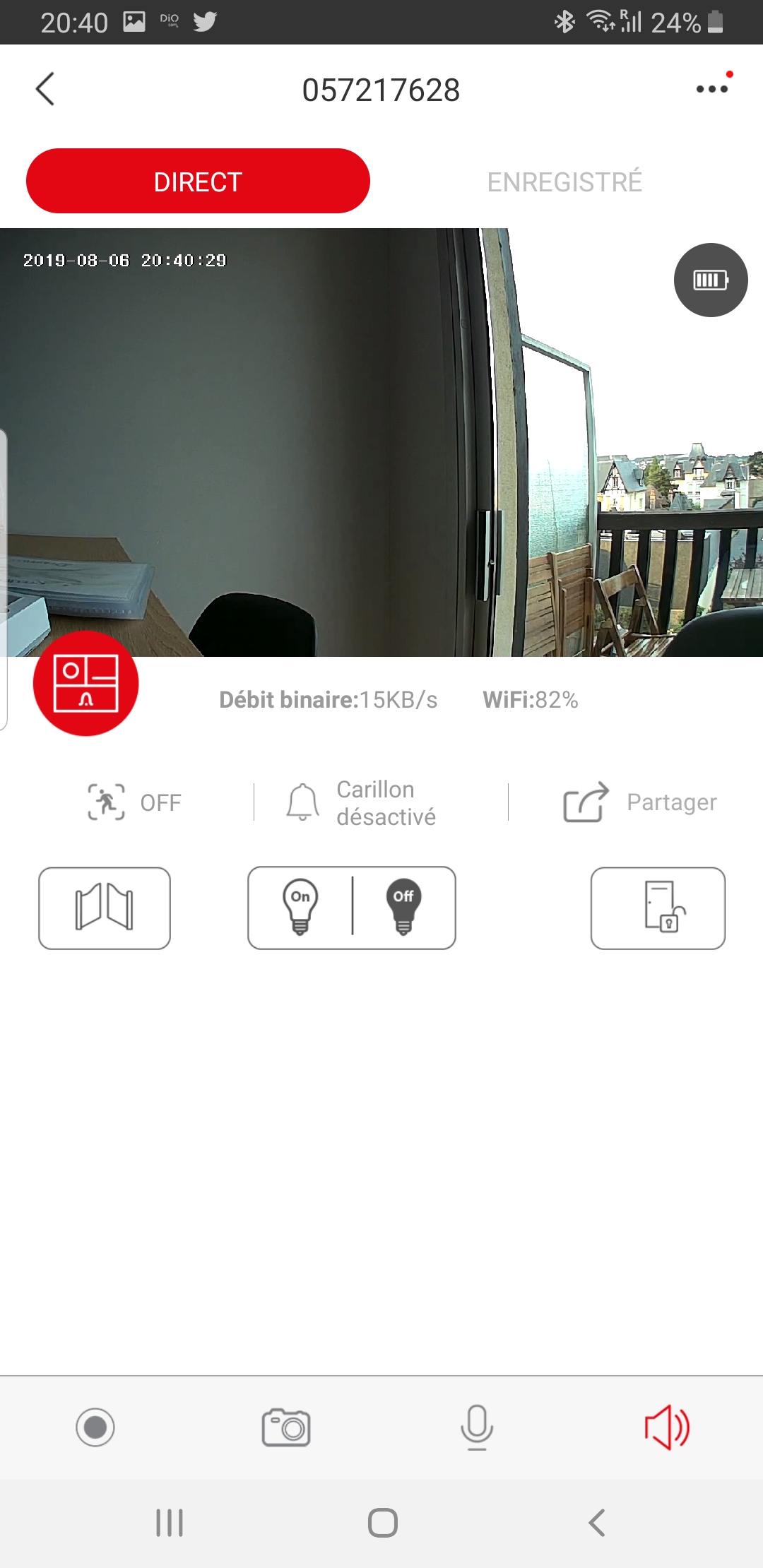
L’installation est très simple, quelques visses à mettre et le tour est joué. Cela va sans dire qu’il faut vérifier le niveau lors de l’installation. Les témoins bleu indiquent que le carillon est allumé et qu’il est connecté. Si la LED allumée est rouge, cela indique un problème de connexion au Wifi. L’ application permet à tout moment de vérifier l’état du carillon.
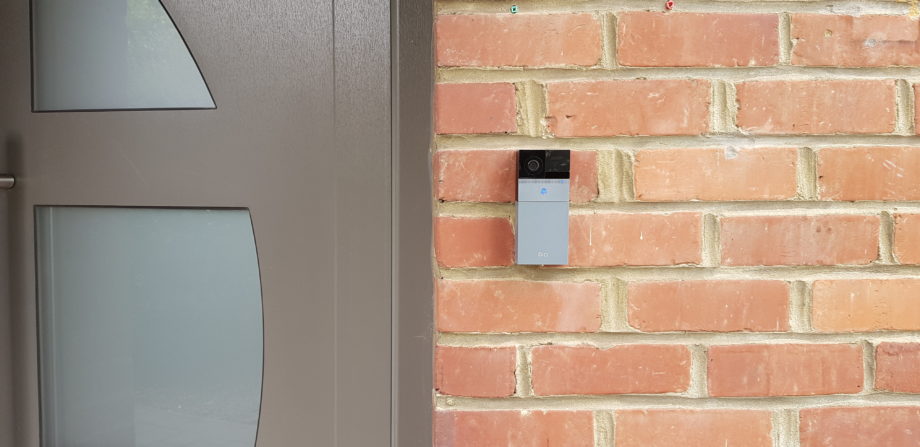
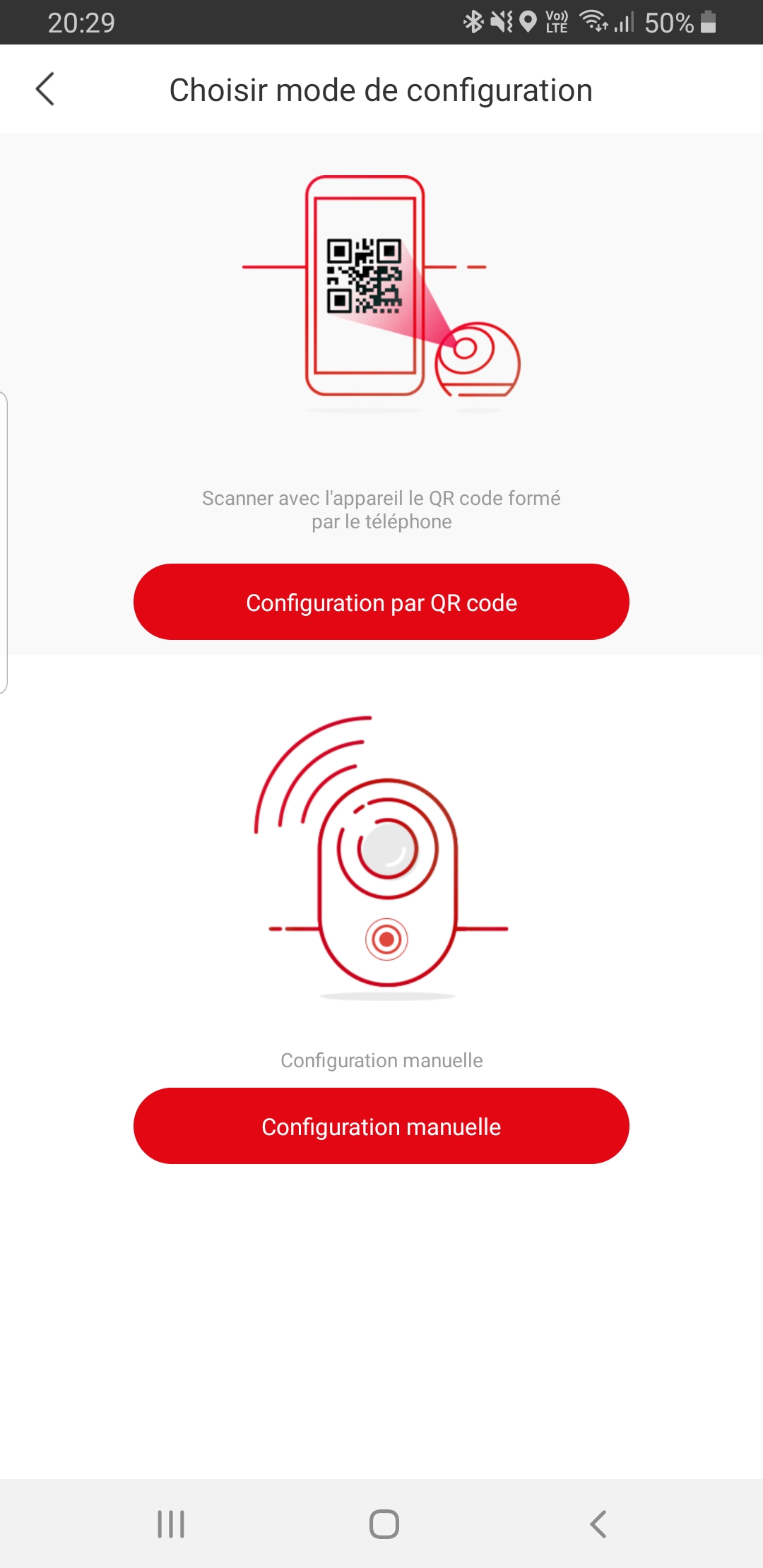
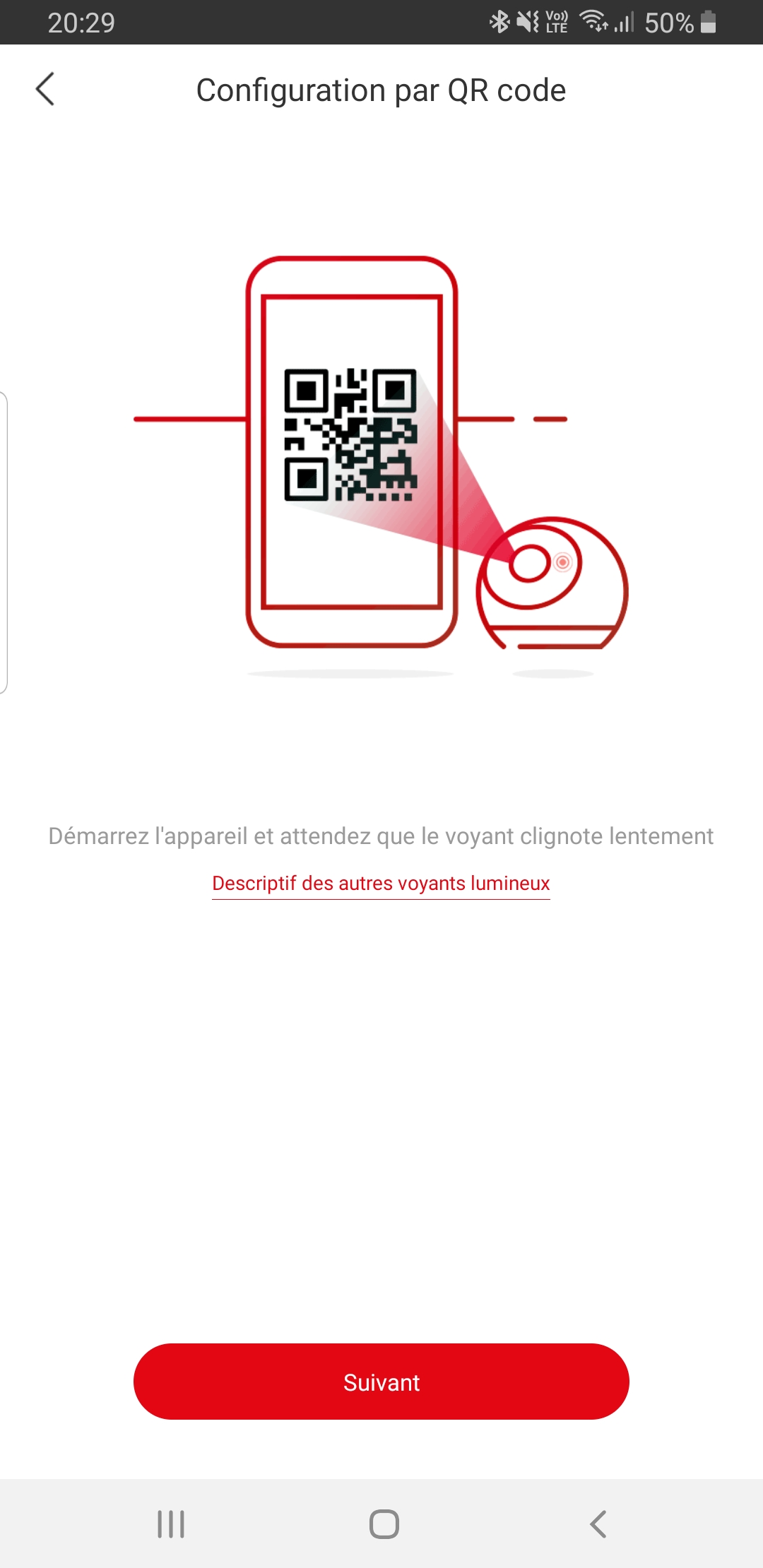
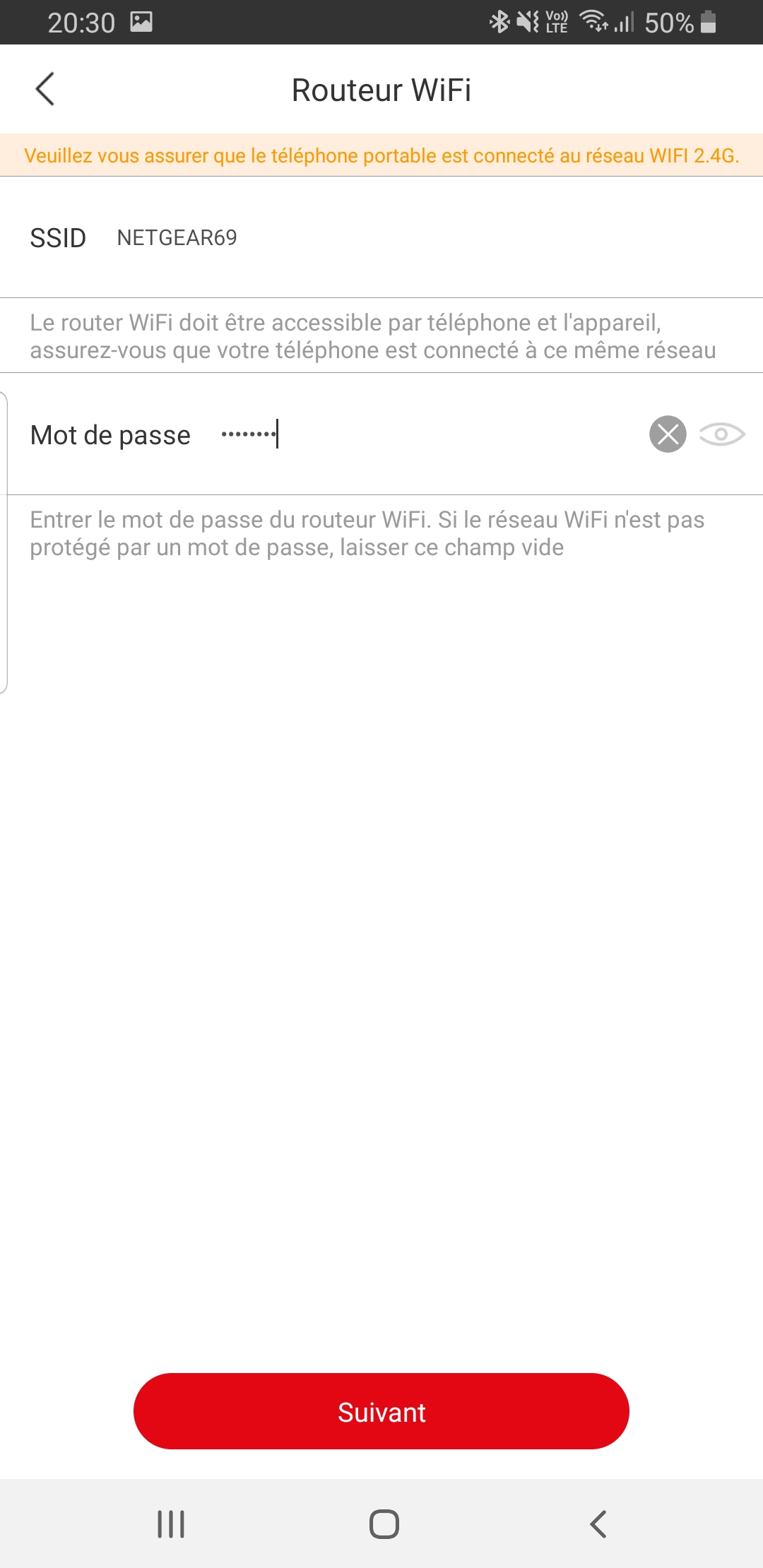
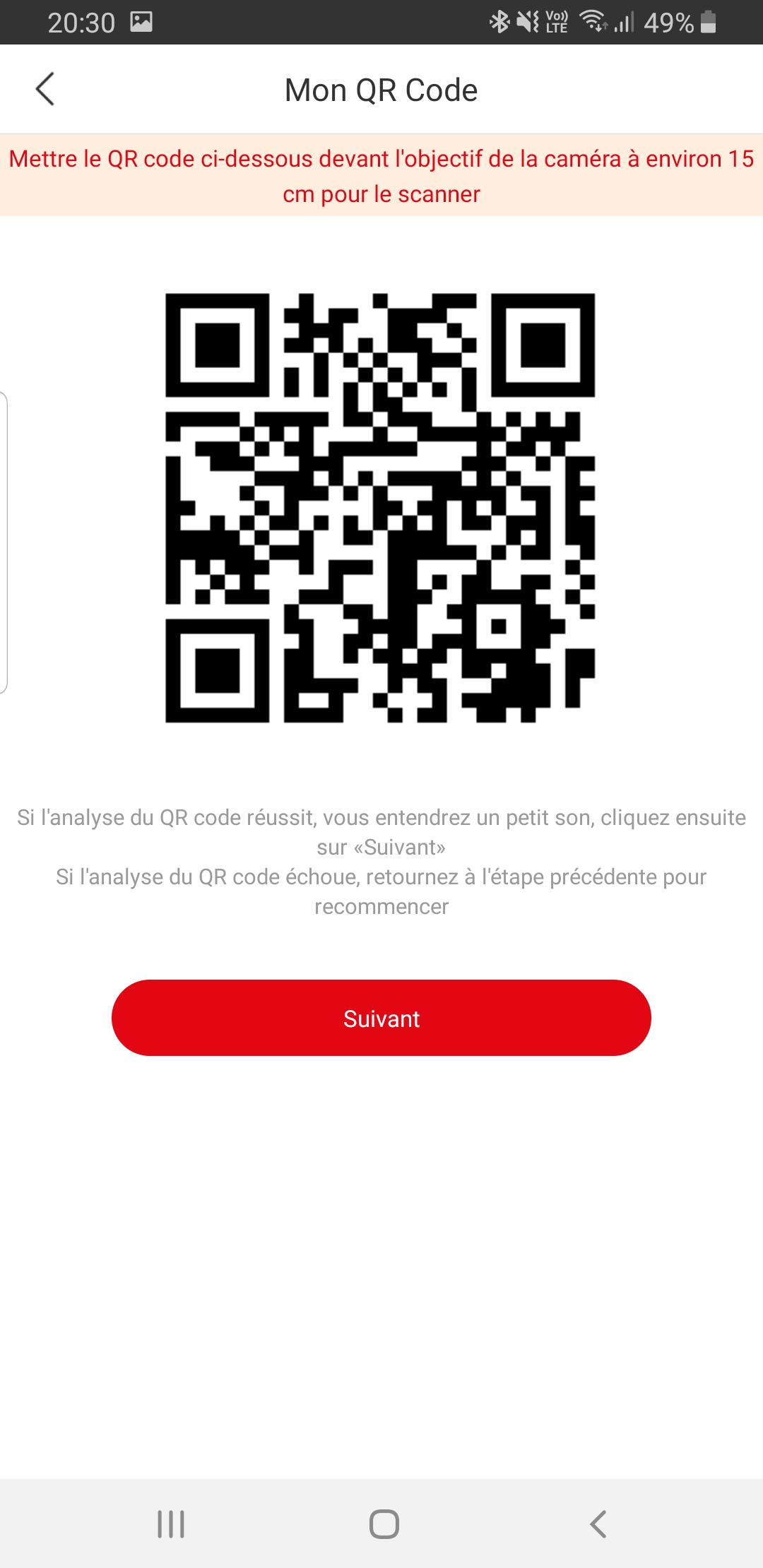
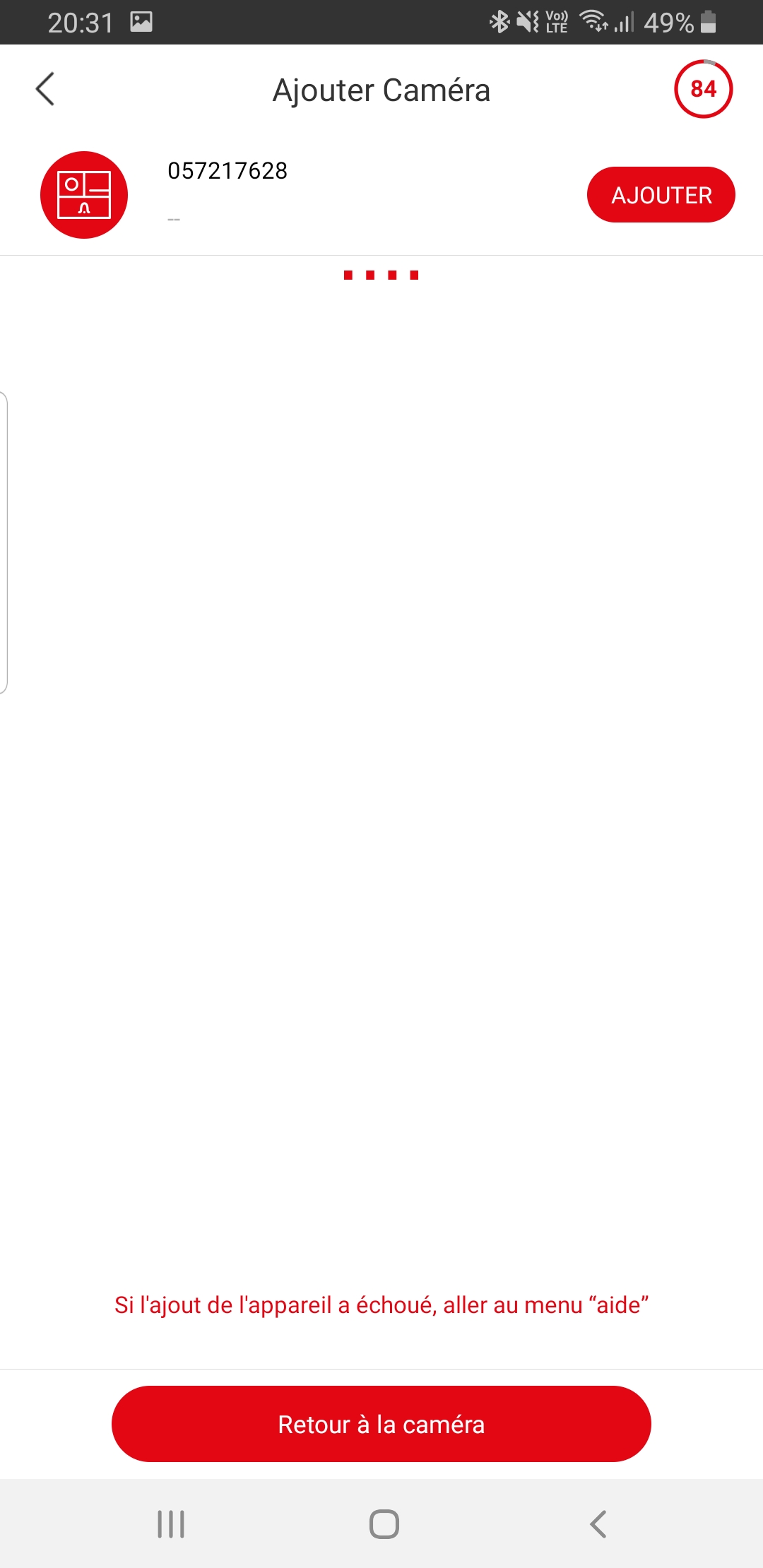
En ce qui concerne l’installation du carillon DIO CAM+ est d’une grande simplicité. Il faut dans un premier temps, installer l’application et connecter la batterie au carillon. Dès que c’est fait, on ouvre l’application afin d’ajouter notre carillon. Après avoir choisit « Visiophone », nous avons deux choix: Configuration manuelle ou par QR Code. La configuration est d’une grande simplicité. En suite, il faut placer la caméra à une quinzaine de centimètres du QR Code. Grâce à ce dernier, la caméra est configurée et émet un bip et le tour est joué. A présent le carillon est prêt à être utilisé.
















Soyez le premier à laisser un commentaire commenter "Test : Visiophone connecté WiFi DIO CAM+"