
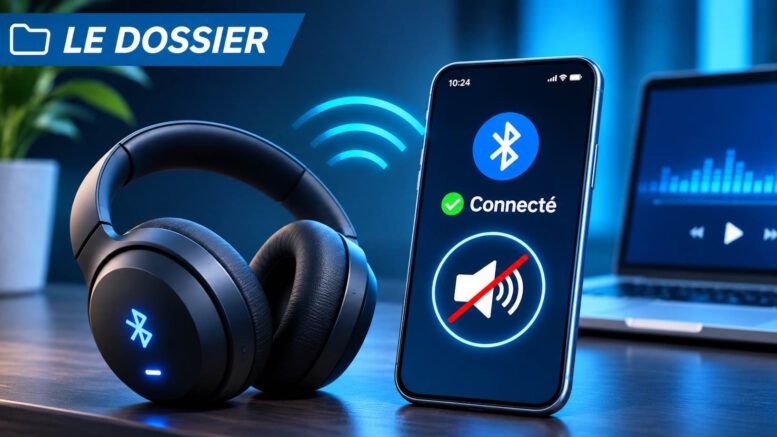
Un appareil Bluetooth connecté mais sans son est un problème courant avec les casques, écouteurs et enceintes sans fil. Le smartphone ou l’ordinateur reconnaît correctement l’accessoire, mais la musique, les vidéos ou les appels restent silencieux. Plusieurs causes peuvent expliquer ce comportement, notamment une mauvaise sortie audio ou un profil Bluetooth inadapté.
La connexion Bluetooth ne garantit pas automatiquement la transmission du son. Les systèmes d’exploitation utilisent différents profils audio et peuvent sélectionner plusieurs périphériques de lecture. Avec le Bluetooth multipoint, les codecs récents et Bluetooth LE Audio, les possibilités de configuration se multiplient. Quelques vérifications permettent généralement d’identifier l’origine du problème.
Pourquoi un appareil Bluetooth peut-il être connecté sans diffuser de son ?
Lorsqu’un smartphone affiche un casque comme connecté, cela signifie qu’une liaison Bluetooth a été établie entre les deux équipements. Cependant, cette information ne garantit pas qu’un flux audio soit effectivement transmis.
Le Bluetooth distingue plusieurs fonctions : l’établissement de la connexion, la gestion des commandes et le transport des données audio. Un casque peut donc être correctement reconnu tout en restant silencieux.
La première cause concerne la sélection du périphérique de sortie audio. Un ordinateur peut maintenir une connexion Bluetooth avec un casque tout en continuant à diffuser le son sur ses haut-parleurs intégrés.
A relire : Quelle est la portée réelle du Bluetooth ? Distance, obstacles et versions
Quand on parle de portée Bluetooth, la réponse « environ 10 mètres » revient encore très souvent. Pourtant, cette valeur e représente qu’un cas d’usage parmi beaucoup d’autres. Une connexion Bluetooth peut…
De même, un smartphone peut être connecté à plusieurs accessoires et envoyer le flux audio vers un autre équipement. La deuxième cause concerne les profils Bluetooth. Pour transmettre de la musique en Bluetooth Classic, les appareils utilisent notamment le profil A2DP, pour Advanced Audio Distribution Profile.
Ce profil définit la transmission audio entre une source et un récepteur compatibles. Les appels téléphoniques utilisent traditionnellement d’autres mécanismes, notamment le profil HFP, pour Hands-Free Profile.
Un casque peut donc prendre en charge plusieurs fonctions audio différentes. Si la connexion est établie uniquement pour certaines fonctions, la lecture multimédia peut ne pas être disponible.
Le Bluetooth SIG détaille les rôles respectifs des profils A2DP et HFP dans sa documentation officielle. Une troisième possibilité concerne les réglages de volume. Certains accessoires disposent d’un contrôle de volume indépendant de celui de l’appareil source.
Le volume du smartphone peut ainsi être élevé alors que celui de l’enceinte reste réglé au minimum. D’autres équipements synchronisent les niveaux sonores grâce aux mécanismes de contrôle de volume Bluetooth. Le comportement dépend de leur implémentation. Enfin, une application peut envoyer le son vers une sortie différente de celle sélectionnée par défaut. Cette situation apparaît notamment avec les logiciels de visioconférence, les jeux vidéo et certaines applications multimédias.
La première vérification consiste donc à déterminer si le problème concerne la connexion Bluetooth ou uniquement le routage audio.
Pour cela, il suffit de lancer une musique, puis de vérifier explicitement le périphérique utilisé pour la lecture.
Bluetooth connecté sans son sur Android ou iPhone : quels réglages vérifier ?
Sur un smartphone Android, la première étape consiste à ouvrir les paramètres Bluetooth. Dans le menu des appareils connectés, il faut sélectionner le casque ou l’enceinte concerné. Selon le fabricant et la version du système, plusieurs options peuvent apparaître. Il est notamment possible de trouver des réglages concernant les appels téléphoniques et l’audio multimédia.
L’option Audio multimédia doit être activée pour permettre la lecture musicale, lorsqu’elle est proposée.
Un appareil peut en effet être autorisé à gérer les appels sans nécessairement être configuré pour diffuser les autres contenus audio. Il faut ensuite vérifier la sortie audio utilisée pendant la lecture.
Sur de nombreux smartphones Android, le panneau de contrôle multimédia permet de sélectionner directement le périphérique de diffusion. Cette fonction peut être accessible depuis les notifications ou les commandes rapides. Si le smartphone diffuse toujours le son sur son haut-parleur, il faut sélectionner manuellement le casque Bluetooth.
La documentation officielle Android consacrée à l’association et à la gestion des accessoires sans fil présente notamment les mécanismes de connexion et de basculement audio. Sur un iPhone, la procédure repose principalement sur le choix de la destination de lecture. Lorsqu’une musique ou une vidéo est en cours de lecture, l’utilisateur peut ouvrir le Centre de contrôle.
Le bouton de destination audio permet alors de sélectionner le casque, les écouteurs ou l’enceinte Bluetooth. Cette fonction est également disponible dans plusieurs applications multimédias. L’assistance officielle précise que la destination de lecture peut être modifiée depuis l’écran verrouillé ou le Centre de contrôle. Support Apple
Il faut également vérifier que le smartphone n’est pas connecté à un autre équipement audio. Une voiture, une enceinte domestique ou un casque précédemment associé peuvent parfois être sélectionnés automatiquement. Certains écouteurs disposent également d’une fonction de détection de port. Lorsqu’ils ne détectent pas correctement leur position dans les oreilles, ils peuvent suspendre la lecture.
La désactivation temporaire de cette fonction permet de vérifier si elle est responsable du silence. Enfin, il faut distinguer un problème Bluetooth d’un problème provenant de l’application. Un service de streaming peut interrompre la lecture en raison d’une connexion Internet défaillante. Tester un fichier audio enregistré localement permet d’écarter cette possibilité. Si le son fonctionne avec un fichier local, mais pas avec une application particulière, le problème ne provient pas nécessairement du Bluetooth.
Bluetooth connecté mais aucun son sous Windows ou macOS : comment corriger le problème ?
Sur un ordinateur Windows 11, la connexion Bluetooth et la sélection de la sortie audio sont deux opérations distinctes. Un casque peut apparaître dans les paramètres Bluetooth sans être utilisé comme périphérique de lecture.
Pour vérifier cette configuration, il faut ouvrir les paramètres système, puis accéder à la rubrique Son. Dans la section Sortie, le casque Bluetooth doit être sélectionné. Il faut également contrôler le volume général et celui de l’application concernée. Windows dispose d’un mélangeur permettant de gérer séparément les volumes et, selon les applications, les périphériques de sortie.
Un navigateur peut ainsi diffuser le son vers une sortie différente de celle utilisée par une application de visioconférence. La documentation officielle Microsoft sur les appareils Bluetooth connectés sans son recommande notamment de vérifier le périphérique de sortie, les paramètres audio et les pilotes. Une autre difficulté concerne les profils audio.
Sur certaines configurations Bluetooth Classic, Windows peut utiliser un mode destiné aux communications vocales plutôt qu’à l’écoute musicale. Historiquement, les périphériques pouvaient apparaître sous différentes appellations, notamment Stereo et Hands-Free. Le mode mains libres privilégie les communications bidirectionnelles, avec microphone, tandis que le mode stéréo est destiné à une écoute musicale de meilleure qualité.
La présentation de ces fonctions varie selon les versions de Windows et les pilotes installés. Il faut donc éviter de rechercher systématiquement deux périphériques distincts sur toutes les configurations. Les pilotes Bluetooth constituent également une source possible de dysfonctionnement. Après une mise à jour du système, un pilote ancien peut provoquer des problèmes de reconnaissance ou de routage audio.
Dans ce cas, il est recommandé de vérifier les mises à jour Windows et celles proposées par le fabricant de l’ordinateur. Sur un Mac, la procédure est comparable. Il faut ouvrir les Réglages Système, puis sélectionner Son. Dans la rubrique Sortie, l’utilisateur doit choisir le casque ou l’enceinte Bluetooth. Le périphérique peut également être sélectionné depuis le Centre de contrôle.
La documentation Apple consacrée aux AirPods Max et aux appareils Bluetooth sur Mac précise notamment comment choisir manuellement la sortie sonore. Lorsque le problème concerne uniquement une application, il faut examiner ses propres paramètres audio. Les logiciels de visioconférence permettent généralement de sélectionner séparément le microphone et les haut-parleurs.
Un casque Bluetooth peut donc fonctionner correctement avec la musique, mais rester silencieux pendant une réunion si l’application utilise une autre sortie.
Bluetooth multipoint, profils audio et codecs : pourquoi le son peut-il disparaître ?
Les casques Bluetooth récents disposent parfois de fonctions permettant de gérer plusieurs sources audio. Le Bluetooth multipoint autorise notamment un casque compatible à maintenir des connexions avec deux appareils. Un utilisateur peut ainsi écouter de la musique depuis son ordinateur tout en restant disponible pour recevoir un appel sur son smartphone.
Cependant, le fonctionnement du multipoint dépend des règles de priorité définies par le fabricant. Lorsqu’un appel arrive, le casque peut interrompre la musique provenant de l’ordinateur. Une application de communication peut également prendre temporairement le contrôle de la sortie audio. Dans certaines situations, le retour vers la source précédente ne s’effectue pas comme prévu.
Le casque reste alors connecté, mais aucun son n’est diffusé. Pour vérifier cette hypothèse, il est possible de désactiver temporairement le multipoint. Il suffit ensuite de conserver une seule connexion Bluetooth active. Les fonctions de basculement automatique peuvent produire un comportement comparable.
Les AirPods peuvent notamment changer de source entre plusieurs appareils compatibles. L’assistance Apple explique comment désactiver ce basculement automatique lorsqu’il ne correspond pas au comportement souhaité. Support Apple
Une autre difficulté concerne les codecs audio Bluetooth.
SBC, AAC, aptX et LDAC permettent de transmettre des données audio compressées. Le codec utilisé doit être pris en charge par les deux équipements. En fonctionnement normal, les appareils compatibles négocient un codec commun. Une incompatibilité logicielle ou une mauvaise implémentation peut toutefois perturber la lecture.
Il ne faut pas confondre ce problème avec une simple différence de qualité sonore. Un codec moins performant ne provoque pas automatiquement une absence totale de son. Le dossier « aptX : fonctionnement, aptX HD et aptX Adaptive » publié sur Planet Sans Fil explique les différences entre ces technologies.
Avec Bluetooth LE Audio, de nouveaux mécanismes de transport audio sont apparus. Cette technologie utilise notamment le codec LC3 et des fonctions différentes de celles de l’audio Bluetooth Classic. La compatibilité doit être assurée entre les équipements et leurs logiciels.
La présence d’une version Bluetooth récente ne garantit pas automatiquement la prise en charge de LE Audio. Enfin, les téléviseurs et adaptateurs Bluetooth présentent une particularité supplémentaire. Certains adaptateurs fonctionnent uniquement comme récepteurs audio.
Ils ne peuvent donc pas transmettre directement le son d’un téléviseur vers un casque. Il faut vérifier que l’accessoire dispose bien d’un mode émetteur, souvent désigné par TX. Sur le téléviseur, la sortie audio Bluetooth doit également être sélectionnée lorsque cette fonction est disponible.
Comment réinitialiser une connexion Bluetooth et retrouver le son ?
Lorsque les vérifications précédentes ne permettent pas de résoudre le problème, une procédure de diagnostic progressive reste préférable. La première étape consiste à vérifier le volume. Il faut contrôler celui de l’appareil source, du casque et de l’application utilisée.
La deuxième étape consiste à sélectionner explicitement le périphérique Bluetooth comme sortie audio. La troisième consiste à tester plusieurs contenus. Une musique enregistrée localement, une vidéo et un appel permettent notamment de déterminer si le problème concerne toutes les fonctions audio.
La quatrième étape consiste à désactiver temporairement les autres connexions Bluetooth. Cette manipulation permet d’écarter un problème de multipoint ou de basculement automatique. La cinquième étape consiste à redémarrer les appareils. Il est possible d’éteindre le casque, de désactiver temporairement le Bluetooth du smartphone ou de l’ordinateur, puis de rétablir la connexion.
Si le silence persiste, il faut supprimer l’association Bluetooth enregistrée. Le casque peut ensuite être replacé en mode appairage afin de créer une nouvelle connexion.
La suppression de l’association ne doit pas être confondue avec une réinitialisation complète du casque.
Cette dernière opération peut effacer plusieurs paramètres personnalisés. Elle doit être effectuée conformément aux instructions du fabricant. Il est également recommandé de vérifier les mises à jour disponibles. Le firmware du casque, les pilotes Bluetooth et le système d’exploitation peuvent recevoir des correctifs améliorant la compatibilité.
Enfin, le test le plus utile consiste à connecter le casque à un deuxième appareil. Si le son fonctionne normalement sur un autre smartphone, le problème provient probablement de la configuration ou du logiciel du premier appareil.
Si aucun son n’est diffusé avec plusieurs sources, malgré une batterie chargée et une réinitialisation correcte, une défaillance matérielle devient plus probable.
Récapitulatif technique : Bluetooth connecté sans son
| Symptôme | Cause possible | Solution |
|---|---|---|
| Casque connecté, son sur le smartphone | Mauvaise sortie audio | Sélectionner le casque |
| Bluetooth connecté, aucun son multimédia | Profil audio non activé | Vérifier les options multimédias |
| Son absent uniquement pendant les appels | Profil ou sortie de communication | Vérifier les paramètres d’appel |
| Casque silencieux sous Windows | Mauvais périphérique de sortie | Vérifier les paramètres Son |
| Son absent dans une seule application | Sortie audio propre à l’application | Modifier ses paramètres |
| Casque connecté à deux appareils | Multipoint ou basculement automatique | Tester avec une seule source |
| Silence après une mise à jour | Problème logiciel ou pilote | Installer les correctifs |
| Son absent avec un codec particulier | Incompatibilité ou dysfonctionnement | Tester un autre mode audio |
| Écouteurs silencieux hors des oreilles | Détection de port | Désactiver temporairement la fonction |
| Enceinte connectée mais muette | Volume indépendant | Vérifier les deux volumes |
| Casque connecté au téléviseur sans son | Sortie audio non sélectionnée | Vérifier les paramètres TV |
| Adaptateur Bluetooth sans transmission | Mode récepteur au lieu d’émetteur | Vérifier le mode TX |
| Son absent après plusieurs tentatives | Association défectueuse | Supprimer puis refaire l’appairage |
| Aucun son avec plusieurs appareils | Défaut matériel possible | Réinitialiser puis contacter le SAV |
| Aperçu | Marchand | Prix | Offre |

JBL Tune 520BT Noir
|
Boulanger | 43,12 € |  |
| Amazon (JBL Tune 530BT) | |
||
| Fnac | 46,52 € | |
















Soyez le premier à laisser un commentaire commenter "Bluetooth connecté mais aucun son : comment résoudre le problème sur smartphone, PC et casque ?"