|
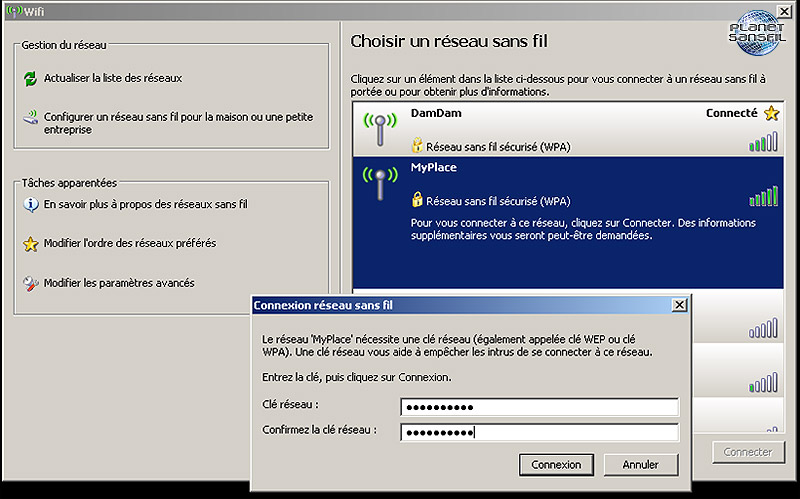
Nous nous connectons à « MyPlace » qui est le SSID privé, afin de configurer la Fonera.
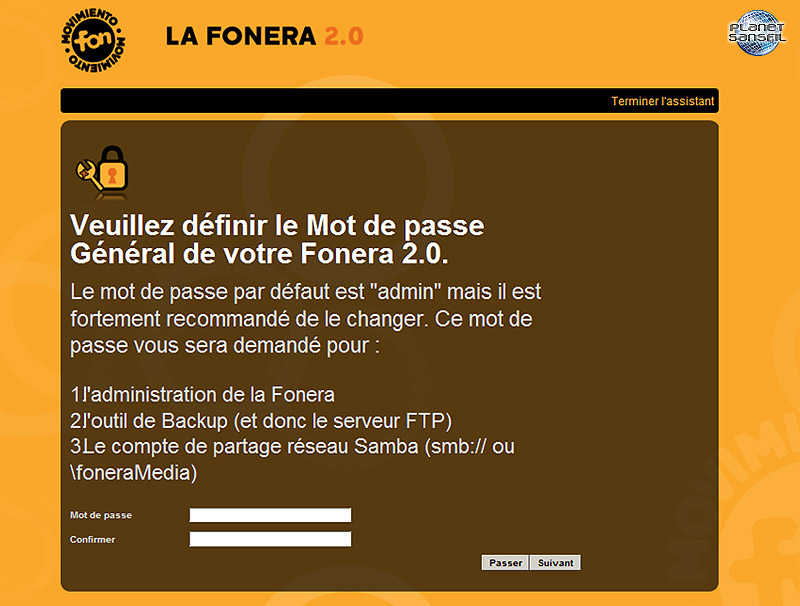
Connexion au réseau privé « MyPlace » La clé WPA se trouve sous la Fonera, c’est le Numéro de série de celle-ci. Une fois connectée, nous ouvrons une page du navigateur et nous nous rendons sur http://fonera/ Nous obtenons ceci :
Définition du mot de passe de la Fonera 2.0 Une fois le mot de passe renseigné, la Fonera nous demandera toutes les informations concernant nos comptes éventuels (youtube, flickr, facebook, …)
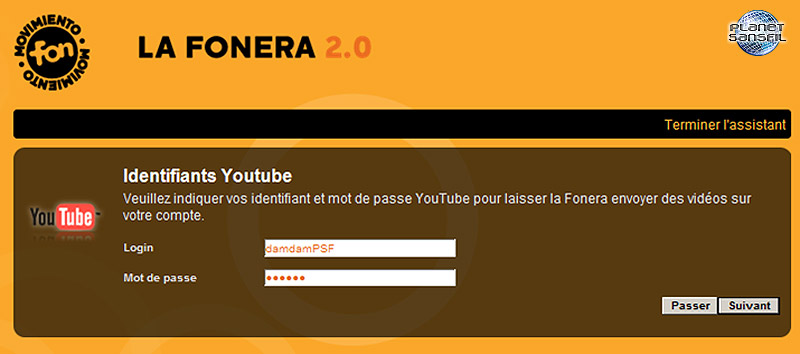
Renseignement YouTube.
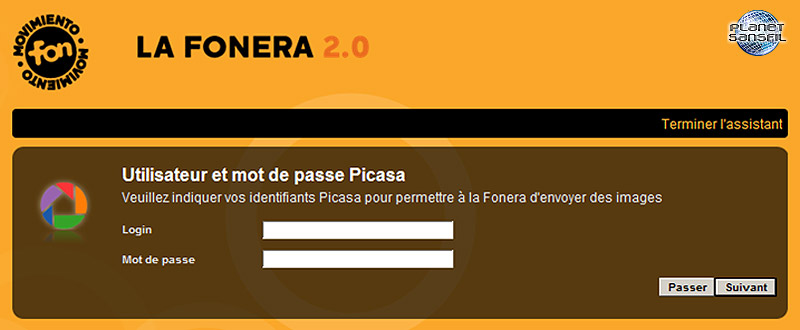
Renseignement Picasa.
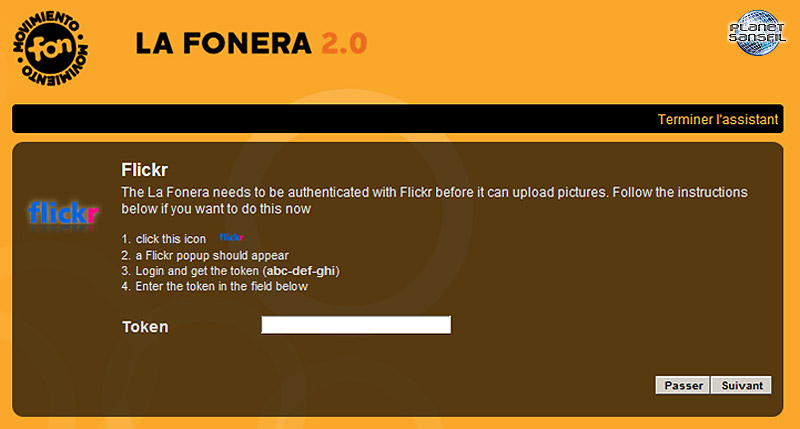
Renseignement Flickr. Pour Flickr la méthode est sensiblement différente dans la mesure ou il est obligatoire d’ autoriser la Fonera à uploader les photos directement sur le compte.
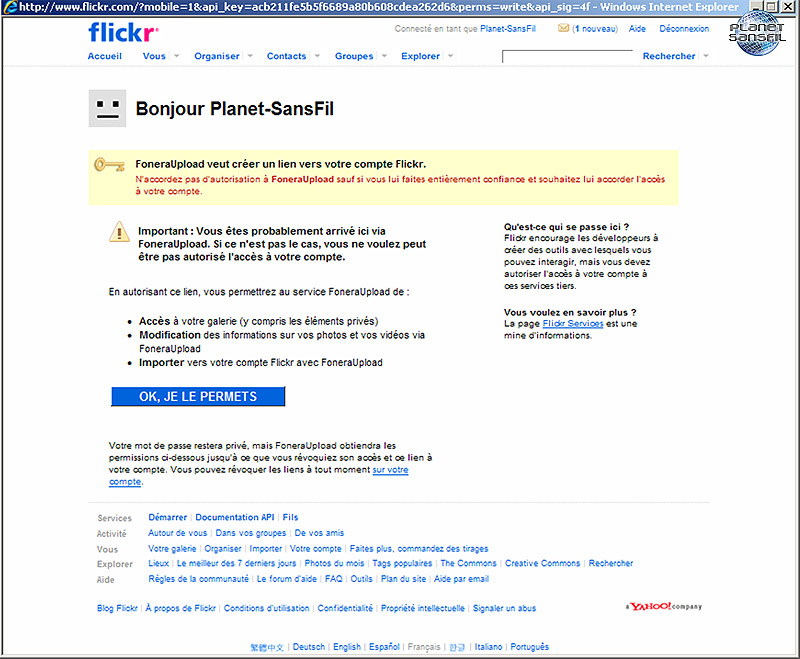
Demande d’accord Flickr – Fonera. Une fois la demande acceptée vous recevrez un code à entrer dans l’interface Fonera.
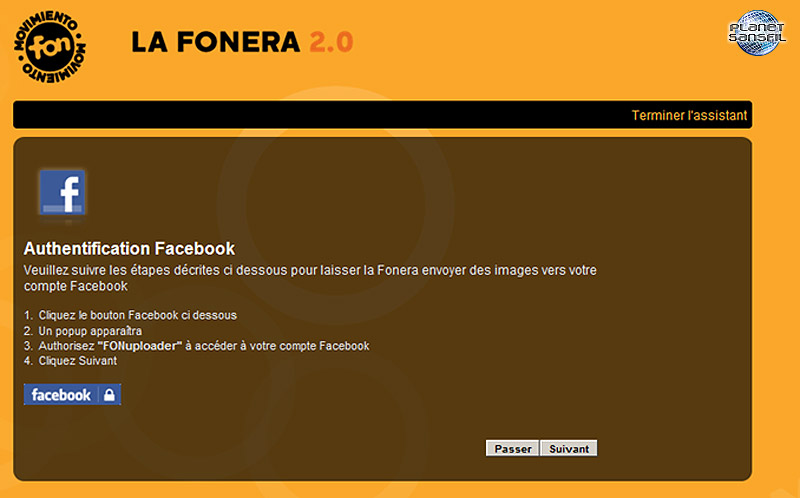
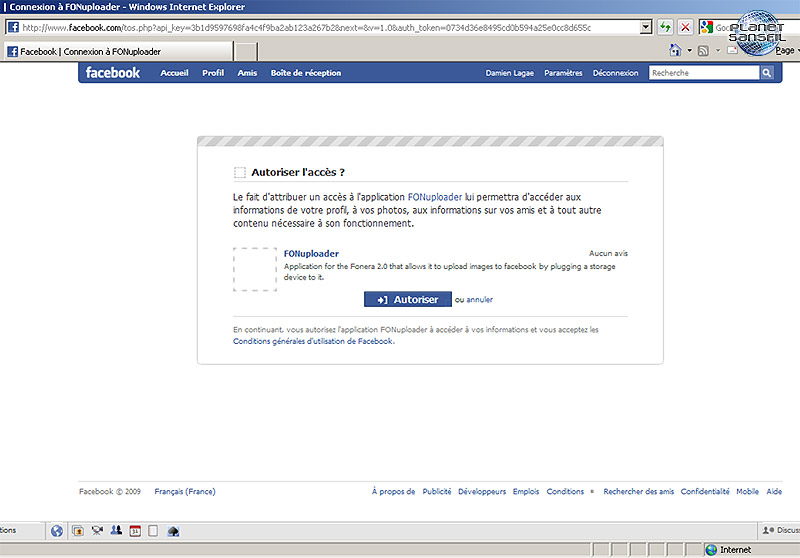
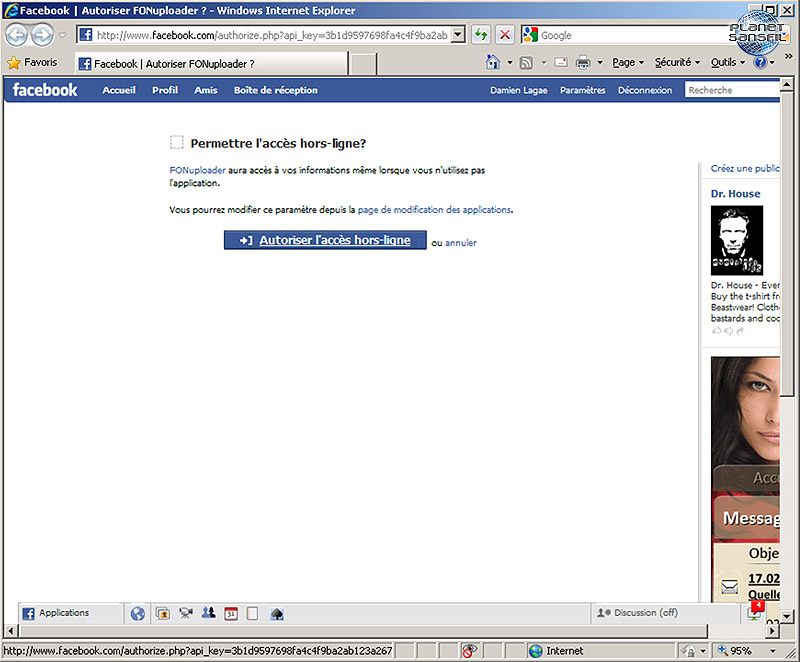
Renseignement Facebook. Pour ce qui est de Facebook, la procédure est similaire, le service de reseau social en ligne a besoin de votre accord pour installer les applications nécessaires à votre profil.
Accès en ligne.
Accès Hors-ligne. |
Test : La Fonera 2.0 Beta.
Bon Plan du moment

Bon plan TV Samsung : près de 400 € de remise sur la Neo QLED TQ55QN82H 4K chez Fnac
La Samsung Neo QLED TQ55QN82H profite d’une réduction de près de 400 € chez Fnac. Ce téléviseur de 55 pouces, issu de la gamme 2026, passe de 1 199 € à 799,99…
Smartphone
Free mVPN : filtrage des sites dangereux, 8 pays au choix et nouveau widget sur smartphone
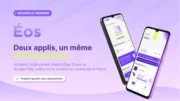
Neow Éos : le contrôle parental évolue sur les smartphones Safe et Safe+, sans abonnement

iPhone Duo et CrackGate : pourquoi l’écran pliable d’Apple se fissure-t-il déjà ?
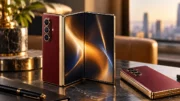
Samsung W27 : un nouveau smartphone pliable haut de gamme attendu le 29 octobre
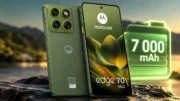
Motorola Edge 70 Neo : une batterie de 7 000 mAh évoquée par de nouvelles fuites
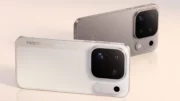
OPPO Find X10 et Find X10 Pro Max : trois capteurs de 200 MP, batterie 7 150 mAh
Android 17 QPR3 Beta 2 : Google corrige les bugs Bluetooth et réseau sur les Pixel
Brax Wink : un smartphone 5G avec clavier physique amovible et Android sans Google
Audio – Vidéo
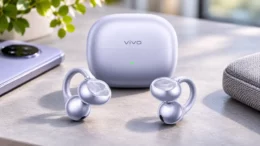
Vivo Buds Clip : les écouteurs ouverts arrivent en Europe à 179 € avec 42 heures d’autonomie
Les Vivo Buds Clip arrivent sur le marché européen avec un prix annoncé de 179 euros. Ces écouteurs sans fil adoptent une conception ouverte à clip, accompagnée du Bluetooth 5.4, du codec…
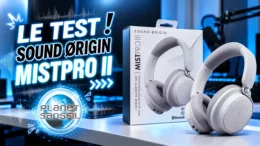
Test : Casque Bluetooth ANC Hybrid MIST PRO – SOUND ORIGIN
Le Sound Origin Mist Pro est le modèle haut de gamme de Sound Origin, la nouvelle marque de casques Bluetooth à réduction de bruit lancée par Bigben : 49,90 €, ANC hybride,…
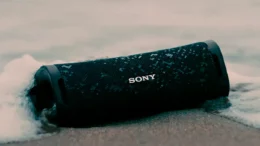
Sony ULT FIELD 1 : une enceinte Bluetooth compacte avec des basses renforcées et 12 heures d’autonomie
Avec la Sony ULT FIELD 1, le constructeur japonais propose une enceinte Bluetooth portable qui mise sur les basses, la résistance et la simplicité d’utilisation. Dotée de la technologie ULT POWER SOUND,…
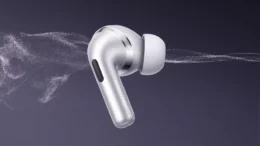
OnePlus Buds Pro 4 : réduction de bruit améliorée, Bluetooth 6.1 et 53 heures d’autonomie
OnePlus dévoile les caractéristiques de ses OnePlus Buds Pro 4, une nouvelle génération d’écouteurs sans fil haut de gamme qui mise sur une réduction active du bruit adaptative, une architecture audio développée…