
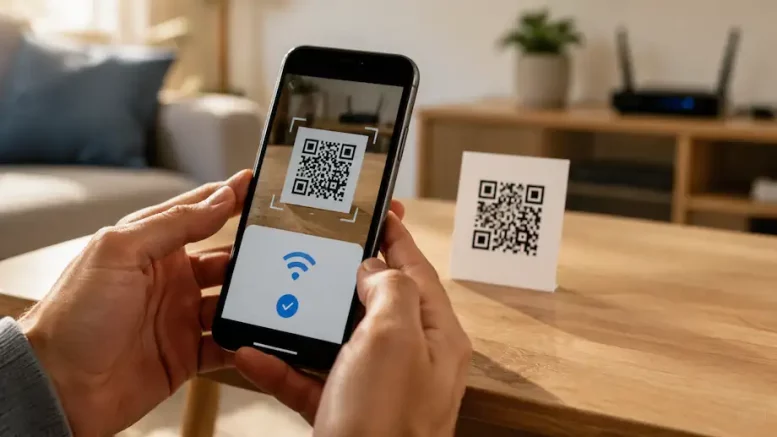
Se connecter au Wi-Fi chez des amis, dans une location ou dans une petite entreprise implique souvent la même étape : retrouver puis saisir une longue clé de sécurité. Avec un QR Code Wi-Fi, cette manipulation peut être remplacée par un simple scan depuis un smartphone. Le nom du réseau, son type de sécurité et son mot de passe sont alors directement interprétés par l’appareil.
Planet Sans Fil remet ici en avant une astuce particulièrement pratique, présentée depuis de nombreuses années sur le site. Dans un univers où les réseaux Wi-Fi sont devenus omniprésents, le principe reste pertinent : faciliter l’accès des visiteurs au réseau sans avoir à dicter une passphrase complexe caractère après caractère.
Le QR Code ne sert pas uniquement à ouvrir des sites web
Le QR Code s’est largement démocratisé auprès du grand public. On le retrouve aujourd’hui sur des billets de transport, des cartes de restaurant, des emballages, des affiches ou encore pour accéder rapidement à une page d’avis en ligne.
A relire : Partager son mot de passe Wi-Fi d’un smartphone à l’autre via QR Code.
Saviez-vous qu’il est possible de transférer le mot de passe d’une connexion Wi-Fi d’un smartphone à l’autre via QR Code, et ce même si vous ne connaissez pas la clé d’encryption ?…
Mais ce petit carré composé de motifs noirs et blancs peut également contenir les informations nécessaires à une connexion Wi-Fi. Dans ce cas, le QR Code encode notamment le SSID, c’est-à-dire le nom du réseau, le type de sécurité ainsi que la clé Wi-Fi. QiFi utilise précisément ce principe pour générer un code compatible avec les appareils capables d’interpréter ce format.
L’intérêt est évident lorsque le mot de passe utilise volontairement une combinaison complexe de lettres, chiffres et caractères spéciaux.
Pourquoi utiliser un QR Code Wi-Fi pour ses invités ?
Avec un mot de passe comme « wF9!pZ4#rT7@xK », la sécurité peut être correcte, mais le partager oralement devient rapidement fastidieux. Une erreur entre une majuscule et une minuscule suffit à empêcher la connexion.
Le QR Code Wi-Fi contourne ce problème. Le visiteur ouvre l’appareil photo de son smartphone, vise le code et peut rejoindre le réseau proposé lorsque son téléphone reconnaît les informations.
La fonction est notamment prise en charge nativement sur Android. Google propose aussi dans les réglages du système une fonction permettant d’afficher le QR Code d’un réseau déjà enregistré afin qu’un autre appareil puisse le scanner.
Le principe est donc adapté à une maison, mais aussi à un gîte, une salle d’attente, un bureau, une salle de réunion ou un logement proposé à des visiteurs.
QiFi permet de générer facilement son QR Code Wi-Fi
Pour créer un code sans avoir à le construire manuellement, QiFi propose une interface particulièrement dépouillée. Il suffit de renseigner le SSID du réseau Wi-Fi, de sélectionner son type de chiffrement puis d’indiquer la clé de sécurité.
Une option permet également de préciser si le réseau est masqué. Une fois les informations renseignées, le service génère le QR Code correspondant. QiFi prévoit ensuite des fonctions pour sauvegarder, exporter ou imprimer le résultat.
L’un des points intéressants du fonctionnement de QiFi concerne le traitement des identifiants. Selon le développeur du service, le QR Code est généré directement dans le navigateur, sur l’appareil de l’utilisateur, plutôt que par l’envoi des identifiants Wi-Fi à un serveur chargé de fabriquer l’image.
Cette précaution est particulièrement pertinente puisque le code contient une information sensible : le mot de passe permettant d’accéder au réseau.
Comment créer son QR Code Wi-Fi en quelques étapes ?
La création ne demande que quelques informations.
Il faut d’abord connaître le nom exact du réseau, ou SSID. Attention aux majuscules, espaces et caractères spéciaux : le nom renseigné doit correspondre à celui configuré sur le routeur ou la box Internet.
Il faut ensuite sélectionner le type de sécurité correspondant au réseau et saisir la clé Wi-Fi. QiFi construit alors une chaîne au format prévu pour les identifiants Wi-Fi et l’intègre au QR Code. Le site indique par exemple une structure comportant le SSID, le type de sécurité et le mot de passe.
Une fois le QR Code Wi-Fi généré, mieux vaut effectuer un test avec un smartphone avant de l’imprimer. Il pourra ensuite être placé à proximité du routeur, dans une chambre d’amis ou dans un espace réservé aux visiteurs.
Android et iPhone peuvent scanner un réseau Wi-Fi
La compatibilité avec les smartphones récents simplifie fortement l’utilisation de cette méthode.
Sur les téléphones Android compatibles, l’appareil photo ou les outils intégrés au système peuvent reconnaître les QR Codes. Google indique par exemple que les smartphones Pixel peuvent scanner un code directement avec l’application Appareil photo, sans qu’il soit nécessaire de prendre une photo.
Apple propose également la lecture des QR Codes depuis l’appareil photo de l’iPhone. Plus intéressant encore pour cet usage, les versions actuelles d’iOS permettent d’accéder aux informations d’un réseau enregistré et d’afficher un QR Code que des proches peuvent scanner pour rejoindre ce réseau.
Selon l’âge du téléphone, sa version logicielle ou l’application utilisée pour scanner le code, le comportement peut néanmoins varier.
Un QR Code pratique, mais à protéger comme un mot de passe
La simplicité du système ne doit pas faire oublier un point important : un QR Code Wi-Fi donnant accès à un réseau doit être considéré comme l’équivalent visuel de son mot de passe.
Toute personne capable de scanner le code peut potentiellement récupérer les informations qu’il contient. Il n’est donc pas conseillé de publier le QR Code de son réseau domestique sur un site public ou sur les réseaux sociaux.
Pour accueillir régulièrement des visiteurs, la solution la plus propre consiste à utiliser un réseau Wi-Fi invité lorsque le routeur ou la box le permet. Celui-ci peut disposer d’un mot de passe distinct du réseau principal.
Le QR Code peut alors rester affiché dans une pièce accessible aux invités sans communiquer directement la clé utilisée par les appareils personnels du foyer.
Ce qu’il faut retenir
Le QR Code Wi-Fi évite de saisir manuellement une clé réseau parfois longue et complexe. Il contient les informations nécessaires pour identifier le réseau et transmettre sa clé au smartphone compatible.
QiFi permet de générer ce code directement depuis un navigateur et indique réaliser cette opération localement sur l’appareil.
Android et iPhone disposent désormais de fonctions facilitant la lecture ou le partage de réseaux Wi-Fi par QR Code.
Pour recevoir régulièrement des visiteurs, l’association d’un QR Code et d’un réseau invité reste particulièrement pertinente.
Positionnement sur le marché
Le générateur de QR Code Wi-Fi ne remplace ni une box Internet ni un système de gestion réseau. Il s’agit avant tout d’un outil de simplification destiné à supprimer une étape souvent pénible lors de l’arrivée d’un nouvel utilisateur.
Cette solution intéressera surtout les particuliers, les petites entreprises, les propriétaires de locations, les espaces d’accueil ou les associations qui souhaitent fournir rapidement un accès Internet à leurs visiteurs.
Les systèmes Android et iOS intègrent progressivement davantage de fonctions similaires directement dans leurs réglages. Un générateur indépendant comme QiFi conserve toutefois son intérêt pour créer un code pouvant être imprimé et affiché durablement.
FAQ : QR Code Wi-Fi
Comment se connecter au Wi-Fi avec un QR Code ?
Il suffit généralement d’ouvrir l’appareil photo du smartphone et de viser le QR Code. Lorsque le téléphone reconnaît les informations Wi-Fi, il propose de rejoindre le réseau.
Comment créer un QR Code avec son mot de passe Wi-Fi ?
Un générateur comme QiFi permet d’indiquer le nom du réseau, son type de sécurité et son mot de passe. Le service génère ensuite le QR Code correspondant.
Un QR Code Wi-Fi fonctionne-t-il sur Android ?
Oui, les versions et appareils Android récents disposent de fonctions permettant de scanner ou de partager un réseau Wi-Fi grâce à un QR Code.
Peut-on utiliser un QR Code Wi-Fi avec un iPhone ?
Oui. L’iPhone sait lire les QR Codes depuis son appareil photo et les versions actuelles d’iOS peuvent également afficher le QR Code d’un réseau enregistré pour le partager.
Est-ce sécurisé ?
Le QR Code simplifie le partage mais ne rend pas le mot de passe invisible. Une personne qui accède au code peut potentiellement accéder aux informations qu’il contient. Il faut donc éviter de diffuser publiquement le QR Code de son réseau privé.
Faut-il créer un réseau Wi-Fi invité ?
Ce n’est pas obligatoire, mais c’est une bonne approche lorsque de nombreuses personnes doivent se connecter. Le QR Code peut alors correspondre au réseau réservé aux visiteurs plutôt qu’au réseau principal du foyer.
En résumé
Un QR Code Wi-Fi permet à un smartphone compatible de rejoindre un réseau sans saisir manuellement son mot de passe. La méthode est simple, rapide et particulièrement pratique pour les invités. QiFi permet de créer ce type de code depuis un navigateur, tandis qu’Android et iOS proposent également des fonctions natives de partage Wi-Fi par QR Code.
Récapitulatif technique
- Fonction : partager les identifiants d’un réseau Wi-Fi par QR Code
- Informations intégrées : SSID, type de sécurité et mot de passe
- Génération : directement dans le navigateur avec QiFi
- Android : lecture et partage de réseaux par QR Code sur les appareils compatibles
- iPhone : lecture des QR Codes et partage d’un réseau enregistré sur les versions compatibles d’iOS
- Installation d’application : généralement inutile sur les smartphones récents
- Usage conseillé : maison, réseau invité, bureau, location ou espace d’accueil
- Précaution : ne pas exposer publiquement un QR Code donnant accès à un réseau privé
Lien vers la page : Générer un QR code pour votre WiFi.
Retrouver tous les articles de Planet Sans fil sur Google News. Vous y trouverez notre actualité, nos tests en un seul clic.










Soyez le premier à laisser un commentaire commenter "QR Code Wi-Fi : la méthode simple pour connecter un smartphone au Wi-Fi sans saisir le mot de passe."