
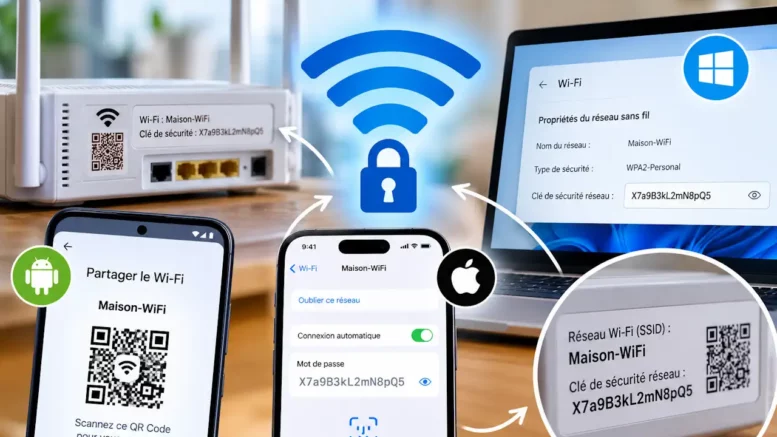
Vous souhaitez connecter un nouveau smartphone, un ordinateur ou un objet connecté à votre réseau, mais impossible de retrouver la clé de sécurité réseau ou clé de sécurité Wi-Fi ? Ce mot de passe peut être récupéré de plusieurs façons, directement sur votre box ou routeur, mais également depuis un appareil déjà connecté au réseau.
La clé de sécurité réseau protège l’accès à votre réseau Wi-Fi. Elle est généralement associée aux protocoles WPA2 ou WPA3 sur les équipements récents. Selon votre installation, le mot de passe d’origine peut être indiqué sur la box, avoir été personnalisé dans son interface d’administration ou être enregistré sur vos appareils.
Qu’est-ce qu’une clé de sécurité réseau Wi-Fi ?
La clé de sécurité réseau correspond généralement au mot de passe nécessaire pour se connecter au Wi-Fi.
Lorsque votre smartphone ou votre ordinateur affiche un message demandant une « clé de sécurité réseau », il vous demande donc le mot de passe du réseau Wi-Fi sélectionné.
Il ne faut pas confondre cette clé avec le SSID, qui correspond au nom du réseau Wi-Fi.
Par exemple, votre box peut diffuser un réseau appelé Maison-WiFi. Il s’agit du SSID. La suite de caractères utilisée pour s’y connecter constitue la clé de sécurité.
Les réseaux actuels utilisent principalement les protocoles WPA2 et WPA3. Le WEP, que l’on rencontre encore sur certains équipements très anciens, est désormais obsolète et ne doit plus être utilisé pour sécuriser un réseau Wi-Fi.
A relire : Redémarrer son smartphone tous les jours : ce geste simple peut-il vraiment éliminer des malwares ?
Redémarrer son téléphone est souvent présenté comme une solution presque trop simple pour améliorer la sécurité d’un smartphone. Pourtant, derrière ce conseil se cache une réalité technique intéressante : certains logiciels malveillants…
Où trouver la clé de sécurité réseau sur une box ou un routeur ?
La première chose à faire consiste à regarder directement votre box Internet ou votre routeur Wi-Fi.
De nombreux opérateurs et fabricants indiquent les informations de connexion sur une étiquette placée sous ou derrière l’appareil.
Vous pouvez notamment y trouver :
- le nom du réseau ou SSID ;
- le mot de passe Wi-Fi ;
- une clé Wi-Fi ;
- une mention WPA/WPA2 ;
- parfois un QR Code permettant de se connecter directement au réseau.
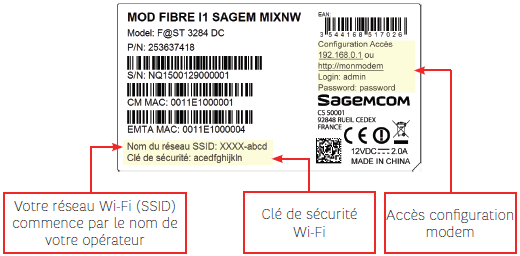
Selon le fabricant, les termes « Wi-Fi Password », « Wireless Key », « WPA Key », « Security Key » ou « Network Key » peuvent également être utilisés.
Attention cependant : cette méthode ne fonctionne que si le mot de passe Wi-Fi d’origine n’a pas été modifié.
Si vous avez personnalisé la clé depuis l’installation de la box ou du routeur, le mot de passe imprimé sur l’étiquette ne sera plus nécessairement valable.
Dans ce cas, il faut soit accéder à l’interface d’administration du routeur, soit récupérer le mot de passe depuis un appareil déjà connecté.
Comment retrouver le mot de passe Wi-Fi sous Windows 11 ?
Un ordinateur Windows déjà connecté au réseau peut permettre de retrouver la clé de sécurité Wi-Fi enregistrée.
Sous les versions récentes de Windows 11, Microsoft permet notamment d’afficher le mot de passe d’un réseau Wi-Fi enregistré depuis les paramètres réseau.
Ouvrez Paramètres, puis rendez-vous dans Réseau et Internet > Wi-Fi.
Accédez ensuite aux propriétés ou à la gestion des réseaux connus et sélectionnez le réseau concerné. Selon la version de Windows installée, une option permet d’afficher la clé ou le mot de passe Wi-Fi.
Il existe également une méthode en ligne de commande.
Ouvrez le Terminal ou l’Invite de commandes avec les droits nécessaires et utilisez :
netsh wlan show profiles
Windows affiche la liste des réseaux Wi-Fi enregistrés sur l’ordinateur.
Vous pouvez ensuite utiliser :
netsh wlan show profile name="NomDuWiFi" key=clear
Remplacez NomDuWiFi par le nom exact de votre réseau.
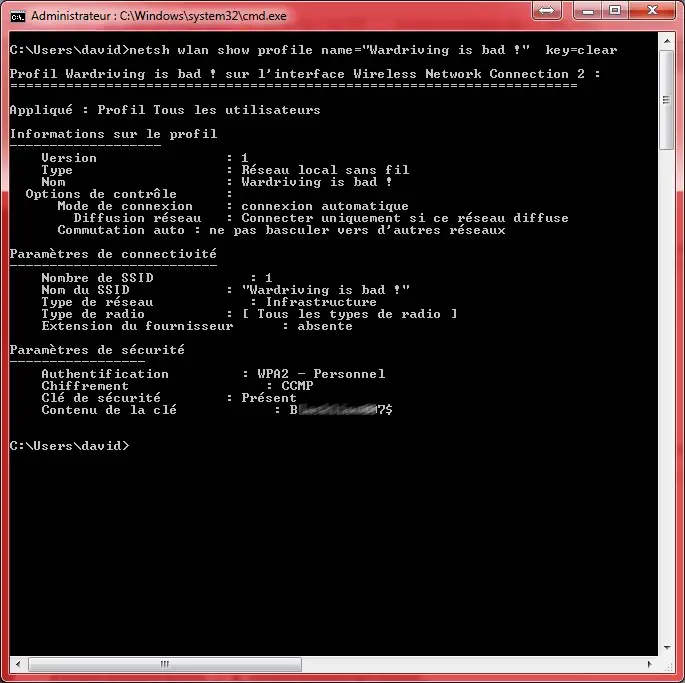
Dans les informations affichées, recherchez Contenu de la clé. La valeur indiquée correspond au mot de passe Wi-Fi enregistré pour ce réseau.
Cette méthode ne permet évidemment de récupérer que les mots de passe des réseaux ayant précédemment été enregistrés sur cet ordinateur.
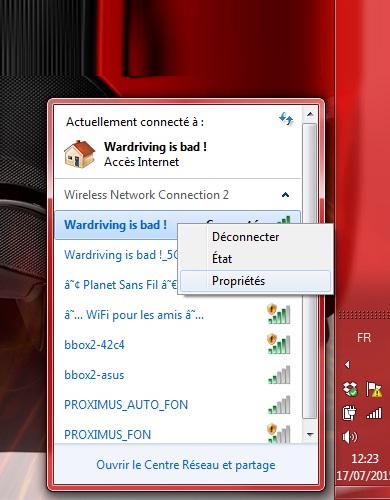 Barre des taches, clic sur le sigle des réseaux sans fil. Choisissez votre réseau (il faut y être connecté), clic droit, sélection Propriétés. |
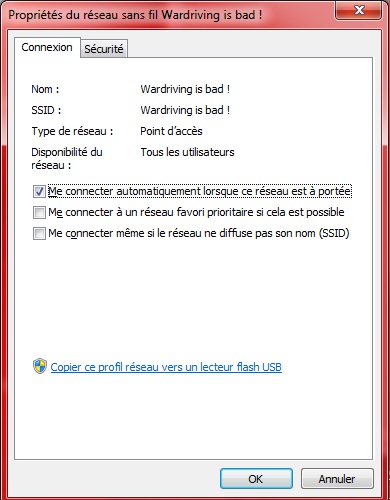 Une fois dans les propriétés du réseau sans fil choisissez l’onglet sécurité en haut de la fenêtre. |
 Si la clé est masquée, cochez sur « Afficher les caractères » et votre clé wifi s’affichera à la place des étoiles. |
Comment retrouver un mot de passe Wi-Fi sur Android ou iPhone ?
Les smartphones modernes simplifient considérablement le partage d’un réseau Wi-Fi.
Sur de nombreux appareils Android, ouvrez les paramètres Wi-Fi et sélectionnez le réseau auquel le smartphone est connecté. Une fonction Partager permet généralement d’afficher un QR Code.
Selon le constructeur et la version d’Android, le mot de passe peut également apparaître directement sous ce QR Code après authentification par code PIN, empreinte digitale ou reconnaissance biométrique.
La procédure peut légèrement varier entre Samsung, Google Pixel, Xiaomi, Honor, OnePlus et les autres fabricants.
Sur iPhone, Apple permet également d’afficher le mot de passe d’un réseau Wi-Fi enregistré.
Dans Réglages > Wi-Fi, sélectionnez les informations du réseau concerné puis touchez le champ du mot de passe. Une authentification via Face ID, Touch ID ou le code de l’iPhone permet d’en afficher le contenu.
Cette fonction est particulièrement pratique lorsque la clé d’origine de la box a été modifiée mais qu’un smartphone reste connecté au réseau.
Retrouver la clé Wi-Fi depuis l’interface du routeur
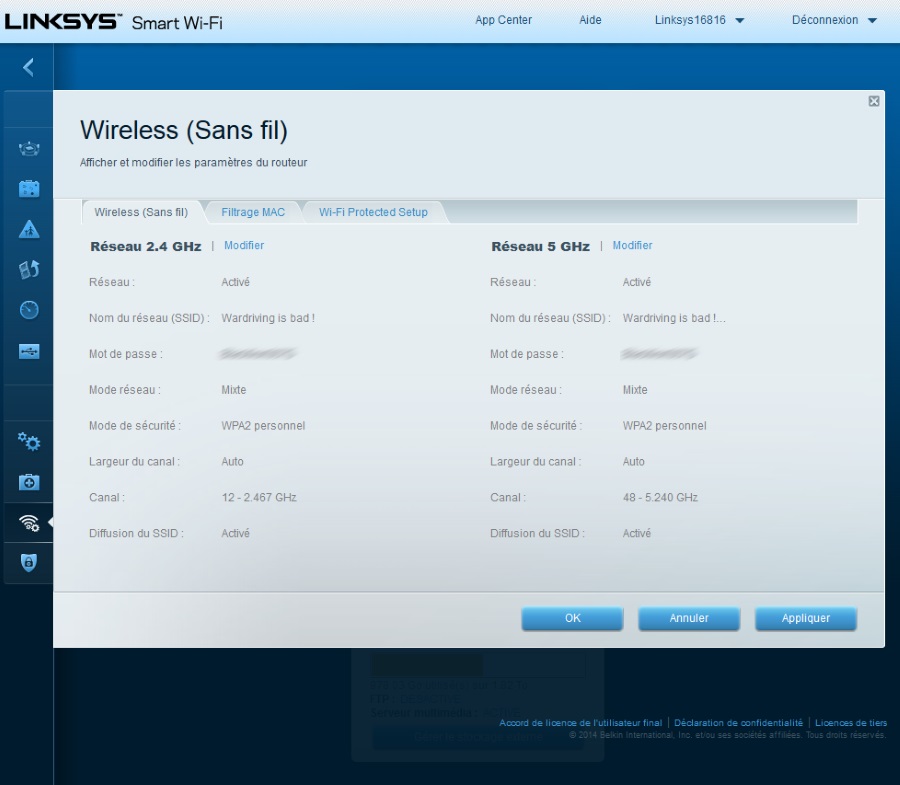
Une autre solution consiste à accéder directement à l’interface d’administration de la box ou du routeur.
L’adresse dépend du fabricant et de la configuration du réseau. Les adresses locales telles que 192.168.1.1 ou 192.168.0.1 sont fréquentes, mais elles ne sont pas universelles.
L’adresse exacte est généralement indiquée dans la documentation de votre box ou de votre routeur.
Après authentification, recherchez une rubrique telle que :
Wi-Fi, Wireless, Réseau sans fil, Sécurité Wi-Fi ou WLAN.
Vous pourrez généralement consulter ou modifier le mot de passe du réseau.
Attention : le mot de passe administrateur du routeur et la clé Wi-Fi sont deux informations différentes.
Le premier protège l’accès aux réglages du routeur. Le second permet aux appareils de rejoindre le réseau sans fil.
Partager son Wi-Fi avec un QR Code plutôt que communiquer la clé
Une fois votre mot de passe retrouvé, vous n’êtes pas obligé de le dicter à chaque personne souhaitant utiliser votre connexion.
Le QR Code Wi-Fi constitue une alternative pratique.
Un smartphone compatible peut scanner ce QR Code et récupérer automatiquement le nom du réseau ainsi que les informations nécessaires à la connexion.
Planet Sans Fil propose justement un générateur de QR Code Wi-Fi permettant de créer un code à partir du nom du réseau et de sa clé, puis de préparer une version imprimable.
Cette solution peut être utile à la maison, dans un gîte, un commerce, un bureau ou pour créer un réseau destiné aux invités.
Il est préférable, lorsque le routeur le permet, d’utiliser un réseau Wi-Fi invité plutôt que de communiquer l’accès au réseau principal.
Que faire si aucune de ces méthodes ne fonctionne ?
Si vous ne trouvez toujours pas la clé de sécurité réseau, plusieurs situations sont possibles.
Le mot de passe d’origine de la box a peut-être été modifié et aucun appareil connecté ne permet de le récupérer.
Dans ce cas, vous pouvez vous connecter à l’interface d’administration de votre routeur et définir une nouvelle clé Wi-Fi.
Cette modification déconnectera généralement les appareils utilisant l’ancien mot de passe. Il faudra donc saisir la nouvelle clé sur les smartphones, ordinateurs, téléviseurs, caméras, enceintes et autres appareils connectés.
La réinitialisation complète du routeur doit rester une solution de dernier recours. Elle peut effacer d’autres paramètres réseau et imposer une nouvelle configuration.
Quelle sécurité choisir pour son réseau Wi-Fi ?
Retrouver son mot de passe peut également être l’occasion de vérifier la sécurité du réseau.
Si votre routeur le permet, privilégiez WPA3 ou un mode compatible WPA2/WPA3 lorsque certains appareils plus anciens ne prennent pas en charge WPA3.
Évitez WEP, aujourd’hui obsolète.
Choisissez également un mot de passe suffisamment long et difficile à deviner. Il est préférable d’éviter un prénom, une date de naissance, une adresse ou une suite simple de chiffres.
Enfin, ne communiquez jamais publiquement la clé de votre réseau principal. Pour les visiteurs et les appareils occasionnels, un réseau invité séparé constitue généralement une meilleure solution.
Disponible aussi : Comment retrouver sa clé de sécurité Wi-Fi sous Windows 10.
« Mis à jour le 7 octobre 2026 »














Laisser un commentaire
Vous devez vous connecter pour publier un commentaire.